Alte Fotos digitalisieren: Die Anleitung fürs Familienarchiv
Alte Fotos, Dias und Negative digitalisieren: Smartphone, Scanner oder Service nutzen, Dateien sichern und beschädigte Bilder retten.
Von Ayoub Farid · · 3 Min. Lesezeit
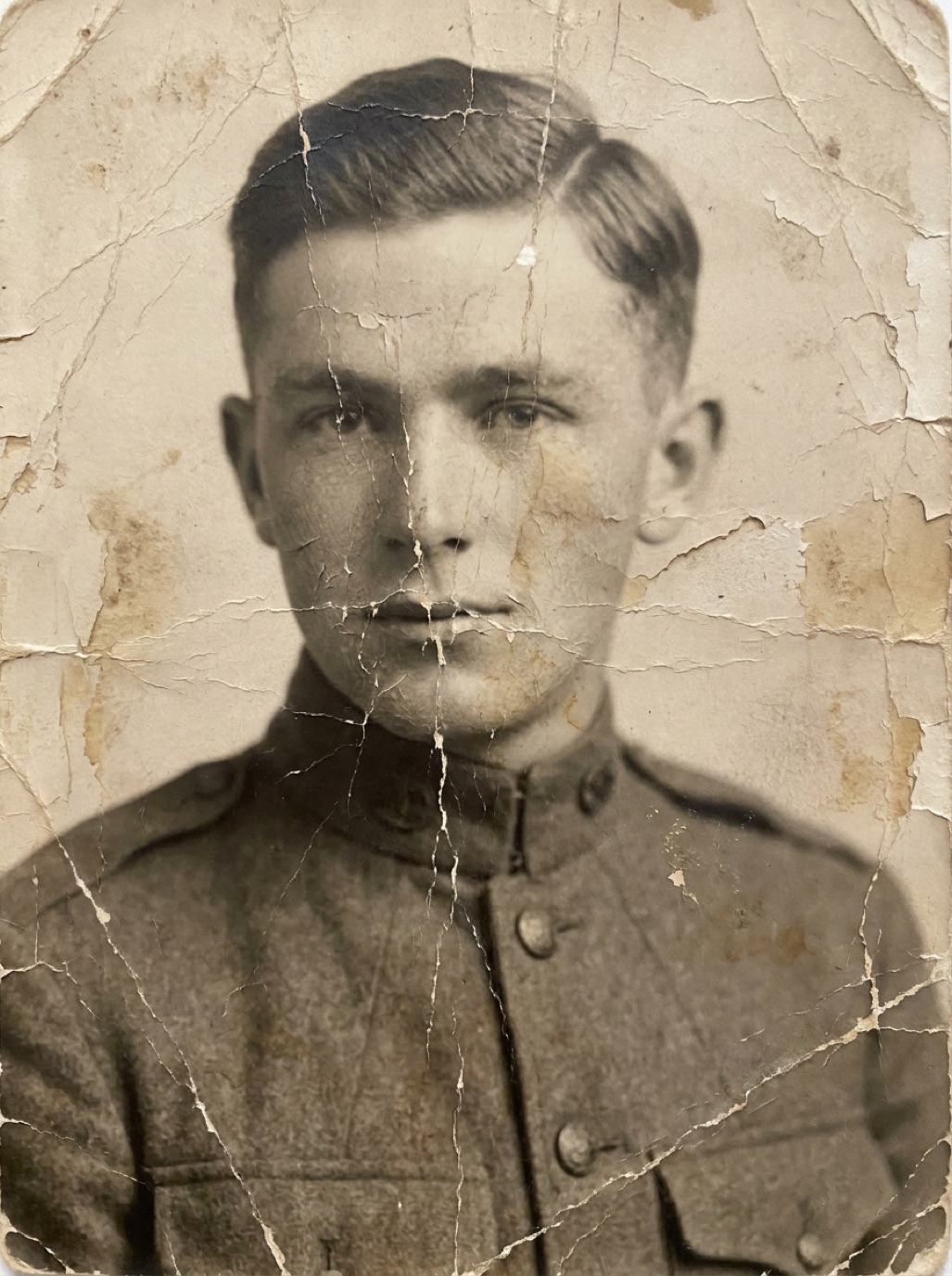

Kisten voller Abzüge, Alben aus drei Generationen, Umschläge mit Negativen oder Diakästen: Die meisten Familien besitzen hunderte oder tausende echte Papierfotos, aber keine einzige digitale Kopie. Jedes Jahr verblasst ein Teil davon, nimmt Schaden oder geht bei einer Haushaltsauflösung verloren. Wenn du deine Fotos digitalisierst, rettest du diese Erinnerungen, kannst sie ganz einfach teilen und beschädigte Fotos endlich reparieren.
Dieser Leitfaden ist deine zentrale Übersicht: Er führt dich Schritt für Schritt durch das gesamte Projekt und verlinkt auf vertiefende Anleitungen.
Schritt 1: Sammeln und vorsortieren
- Trage alles an einem zentralen Ort zusammen, inklusive der Alben von Verwandten, wenn sie einverstanden sind.
- Sortiere grob nach Jahrzehnten oder Familienzweigen. Perfektion ist jetzt noch nicht wichtig.
- Lege empfindliche oder beschädigte Exemplare zur Seite (zusammengeklebte Bilder, Schimmel, Risse), damit du sie besonders vorsichtig behandelst (siehe Umgang mit alten Fotos).
- Sortiere gnadenlos aus: unscharfe Duplikate, unbestimmbare Landschaftsaufnahmen oder dreifache Abzüge desselben Motivs.
Bleib realistisch: Ein sorgfältig ausgewähltes Archiv aus 800 bedeutungsvollen Familienfotos ist viel wertvoller als ein unvollendetes Mammutprojekt mit 5.000 Schnappschüssen.
Schritt 2: Die passende Digitalisierungsmethode wählen
| Methode | Geschwindigkeit | Qualität | Ideal für |
|---|---|---|---|
| Smartphone-Kamera / Scan-App | Schnell | Gut | Die meisten Abzüge, ganze Fotoalben |
| Flachbettscanner | Mittel | Exzellent | Kleine Abzüge, wichtige Fotos, Vergrößerungen |
| Film-/Diascanner oder Smartphone-Aufsatz | Langsam | Sehr gut | Negative und Dias |
| Digitalisierungsdienstleister | Kein eigener Aufwand | Gut bis exzellent | Sehr große Fotosammlungen |
Details und Anleitungen findest du hier: Fotos richtig einscannen, Fotos mit dem iPhone scannen, Fotoscan-Service vs. Selbermachen und Negative mit dem Smartphone digitalisieren.
Schritt 3: Einen effizienten Workflow aufbauen
- Ein fester Arbeitsplatz, idealerweise nah an einem Fenster, mit einer dunklen, matten Unterlage.
- Konstantes Licht und derselbe Abstand für jedes einzelne Foto.
- In Stapeln arbeiten: Gehe album- oder umschlagweise vor und fotografiere bzw. scanne auch beschriftete Rückseiten ein.
- Fotoalben: Scanne ganze Seiten ab, wenn das Herauslösen der Bilder zu heikel ist (siehe Fotos aus Klebealben lösen und Fotoalben schnell digitalisieren).
Schritt 4: Dateien sinnvoll benennen und organisieren
Ein einheitliches Namensschema sorgt dafür, dass dein digitales Archiv auch in Jahrzehnten noch übersichtlich bleibt:
`JJJJ-MM_Ort_Personen_Nummer.jpg`, zum Beispiel: `1962-06_casablanca_hochzeit-ahmed-fatima_01.jpg`
Das genaue Datum ist unbekannt? Nutze deine beste Schätzung mit einem „ca“ (circa): `ca1950_bauernhof_familie_03.jpg`. Weitere Tipps findest du unter alte Fotos beschriften und digitale Familienfotos organisieren.
Schritt 5: Das richtige Dateiformat wählen
Für die allermeisten Zwecke reicht JPEG in hoher Qualität völlig aus. Möchtest du echte Archiv-Masterdateien sichern, wähle für deine wichtigsten Scans unkomprimiertes TIFF oder PNG. Lies dazu mehr unter TIFF vs. JPEG zur Fotoarchivierung.
Schritt 6: Sofort Backups anlegen
Nutze die bewährte 3-2-1-Backup-Regel: drei Kopien, auf zwei unterschiedlichen Speichermedien, davon eine Kopie an einem anderen Ort (z. B. in einem Cloud-Speicher). Details gibt es unter Backups für Familienfotos erstellen.
Schritt 7: Fotos restaurieren, die es nötig haben
Liegen die Bilder erst einmal digital vor, lassen sich Schäden erstaunlich leicht beheben. Mit Refixo kannst du alte Fotos restaurieren: Entferne Kratzer, gleiche ein verblasstes Bild aus, behebe Risse oder Wasserschäden und lass unscharfe Fotos scharf machen. Du kannst historische Schwarz-Weiß-Fotos kolorieren – und das in Sekundenschnelle per KI. Speichere die bearbeiteten Bilder einfach direkt neben den originalen Scans ab.
Schritt 8: Die Originale sachgerecht aufbewahren
Auch wenn du deine Bilder digitalisierst: Die Papierabzüge solltest du keinesfalls wegwerfen. Lagere sie in säurefreien Archivboxen an einem kühlen, trockenen und dunklen Ort (siehe alte Fotos richtig aufbewahren).
Häufig gestellte Fragen
Wie digitalisiere ich alte Fotos am schnellsten?
Ein Smartphone mit einem festen Stativaufbau und gutem Tageslicht ist bei Papierabzügen die schnellste Variante. Geht es um riesige Mengen aus mehreren Kisten, spart ein professioneller Scan-Dienst am meisten Zeit.
Welche Auflösung sollte ich beim Scannen nutzen?
Für Standardabzüge (ca. 9x13 bis 10x15 cm / 4x6 Zoll) sind 600 dpi optimal. Wähle 1200 dpi oder mehr für sehr kleine Abzüge, Passbilder oder Ausschnitte, die du später vergrößern möchtest. Erfahre mehr über die beste DPI-Zahl zum Fotos Scannen.
Sollte ich die Originalfotos nach dem Digitalisieren behalten?
Ja, unbedingt. Sie sind die eigentlichen historischen Originale und bilden das verlässlichste Backup für die Ewigkeit.
Wie lange dauert es, 1.000 Fotos einzuscannen?
Mit einem gut vorbereiteten Smartphone-Setup schaffst du das an wenigen Abenden. An einem klassischen Flachbettscanner dauert dieser Vorgang spürbar länger.
In Sekunden restauriert
Erwecke deine alten Fotos zum Leben
Die KI von Refixo entfernt Kratzer, Risse und Flecken, schärft Gesichter und koloriert Schwarz-Weiß-Fotos in Sekunden. Kostenlos für iPhone und iPad, mit 3 Tagen Gratis-Test.
Laden imApp Store