Alte Fotos beschriften: So bleiben Erinnerungen erhalten
Alte Fotos sicher beschriften: wichtige Infos, Bleistift vs. Stift, Hüllen, digitale Metadaten und eine praktische Vorlage für Bildunterschriften.
Von Ayoub Farid · · 2 Min. Lesezeit
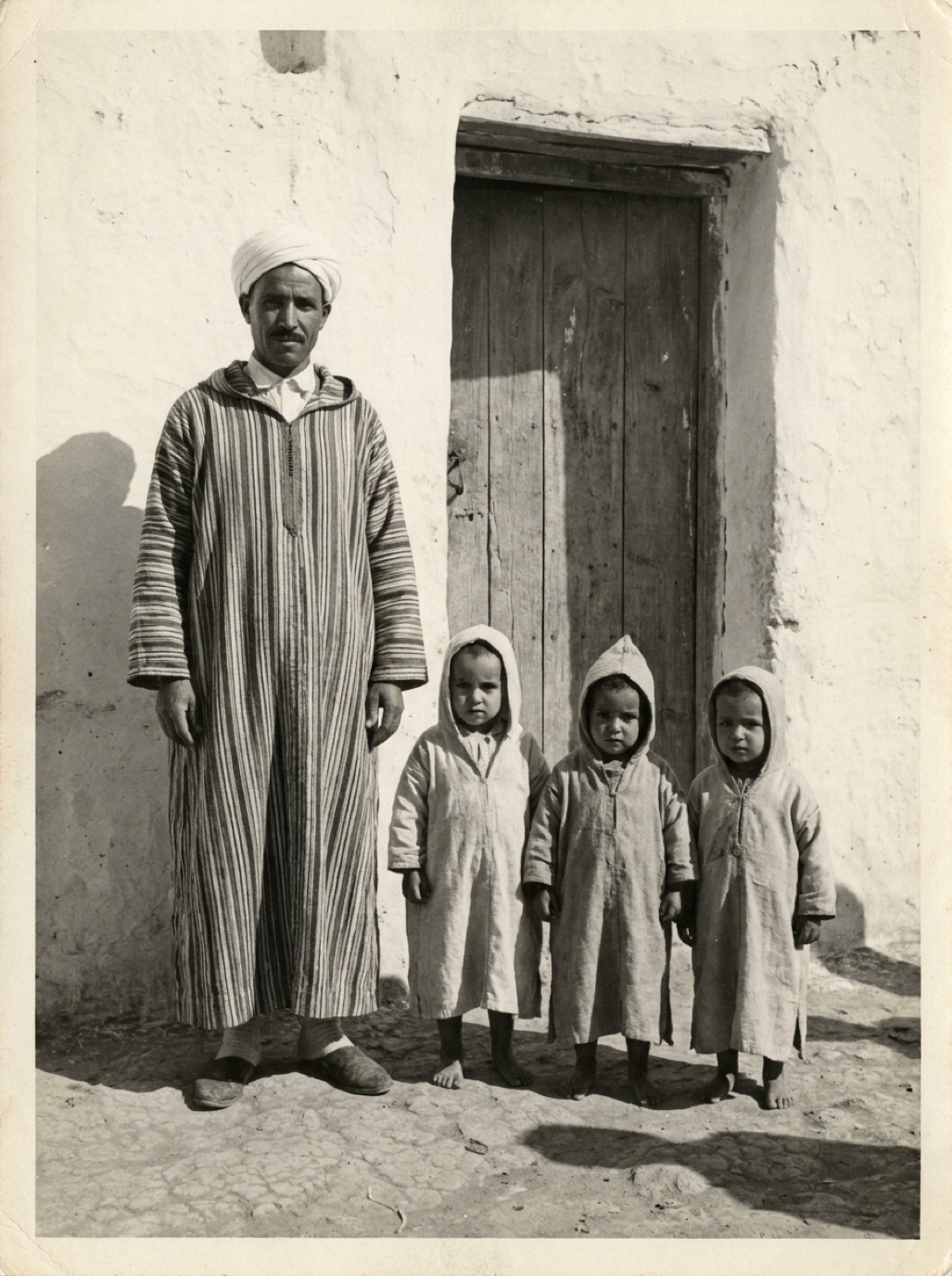

In fast jeder Familie gibt es eine Kiste voller Fotos mit Unbekannten: Menschen, die damals jeder kannte, deren Namen aber niemand aufgeschrieben hat. Das Beschriften ist die einfachste und wertvollste Maßnahme für deine Sammlung. Ein restauriertes Bild einer „unbekannten Frau, ca. 1940“ ist schön; ein restauriertes Bild von „Großtante Zahra bei ihrer Verlobung, Fès, 1941“ ist ein echter Familienschatz.
Was du notieren solltest
Halte zu jedem Foto so viele Details fest wie möglich:
- Wer: Vollständige Namen von links nach rechts und Verwandtschaftsverhältnisse („Ahmed, mein Großvater“).
- Wann: Genaues Datum, das Jahr oder das Jahrzehnt mit „ca.“ (circa).
- Wo: Stadt, Adresse, Haus oder Veranstaltungsort.
- Was: Der Anlass: Hochzeit, Einschulung, Urlaub, Abschied.
- Herkunft: Aus wessen Album oder Kiste der Abzug stammt.
- Geschichte: Besondere Erinnerungen oder Anekdoten zu diesem Tag.
Physische Fotos beschriften
- Schreibe niemals auf die Vorderseite.
- Nutze einen weichen Bleistift (2B), drücke nur ganz leicht auf und schreibe nah am Rand auf der Rückseite. Kugelschreiber und Filzstifte können durchschlagen oder verschmieren.
- Auf PE-Papier (fühlt sich wie Kunststoff an) haftet Bleistift oft nicht. Beschrifte stattdessen die Archivhülle oder klebe ein säurefreies Etikett direkt auf die Hülle.
- Verwende niemals Klebeetiketten direkt auf den Fotos.
Digitale Dateien beschriften
- Dateiname: `JJJJ-MM-TT_ort_personen_nr.jpg`, z. B. `1941-05_fez_verlobung-zahra_01.jpg`.
- Bildunterschrift/Beschreibung: Namen von links nach rechts und die Geschichte dazu. In Apple Fotos tippst du auf das (i) und fügst eine Bildunterschrift hinzu; in Google Fotos nutzt du das Feld für die Beschreibung.
- Metadaten für Datum und Ort: Trage das tatsächliche Aufnahmedatum (nicht das Scandatum) und den Aufnahmeort in deiner Foto-App ein.
- Personen markieren: Die Gesichtserkennung in Foto-Apps hilft dir später dabei, Verwandte schnell wiederzufinden.
Lies dazu auch: Digitale Familienfotos organisieren.
Restaurierte Versionen kennzeichnen
Wenn du ein Bild bearbeitest, beispielsweise alte Fotos restaurieren oder Schwarz-Weiß-Fotos kolorieren lässt mit Refixo, solltest du auch die neue Datei passend benennen:
- Nutze denselben Basisnamen mit dem Zusatz `_restauriert` oder `_koloriert`.
- Ergänze eine Notiz in der Beschreibung: „Mit KI restauriert und koloriert, 2026. Originaldatei in 1_Originale.“
Halte das Wissen fest, solange es geht
Ältere Verwandte sind deine wertvollste Quelle. Zeige ihnen die Bilder – wenn du Fotos mit KI restaurieren lässt, wecken die klaren Details oft noch mehr Erinnerungen – und schreibe Namen und Geschichten direkt auf. Schau dir dazu unsere Tipps an: Großeltern zu alten Fotos befragen und Personen auf alten Fotos identifizieren.
Eine einfache Vorlage für Bildunterschriften
[Namen von links nach rechts]. [Anlass], [Ort], [Datum oder ca. Jahr]. Aus dem Album von [Familienname]. [Kurze Geschichte oder Notiz].
Häufig gestellte Fragen
Womit sollte ich die Rückseite alter Fotos beschriften?
Am besten mit einem weichen Bleistift, mit wenig Druck und nah am Rand. Verzichte auf Kugelschreiber, Filzstifte und Klebeetiketten.
Wie beschrifte ich digitale Fotos am besten?
Verwende aussagekräftige Dateinamen, nutze das Beschreibungsfeld in deiner Foto-App und passe die Metadaten für Datum und Aufnahmeort an.
Was mache ich, wenn ich das genaue Datum nicht kenne?
Grenze den Zeitraum auf ein Jahrzehnt oder ein ungefähres Jahr mit dem Zusatz „ca.“ ein. Hier erfährst du mehr: Alte Fotos datieren.
Sollte ich restaurierte Fotos anders kennzeichnen?
Ja. Vermerke in den Dateiinfos, dass das Foto restauriert oder koloriert wurde und wo das Original archiviert ist.
In Sekunden restauriert
Erwecke deine alten Fotos zum Leben
Die KI von Refixo entfernt Kratzer, Risse und Flecken, schärft Gesichter und koloriert Schwarz-Weiß-Fotos in Sekunden. Kostenlos für iPhone und iPad, mit 3 Tagen Gratis-Test.
Laden imApp Store