Fotos scannen mit dem iPhone: Scharf und ohne Glanz
Alte Fotos mit dem iPhone einscannen wie ein Profi: Licht, Winkel, Objektivwahl, Fokus und clevere Tricks für ganze Fotoalben.
Von Ayoub Farid · · 3 Min. Lesezeit
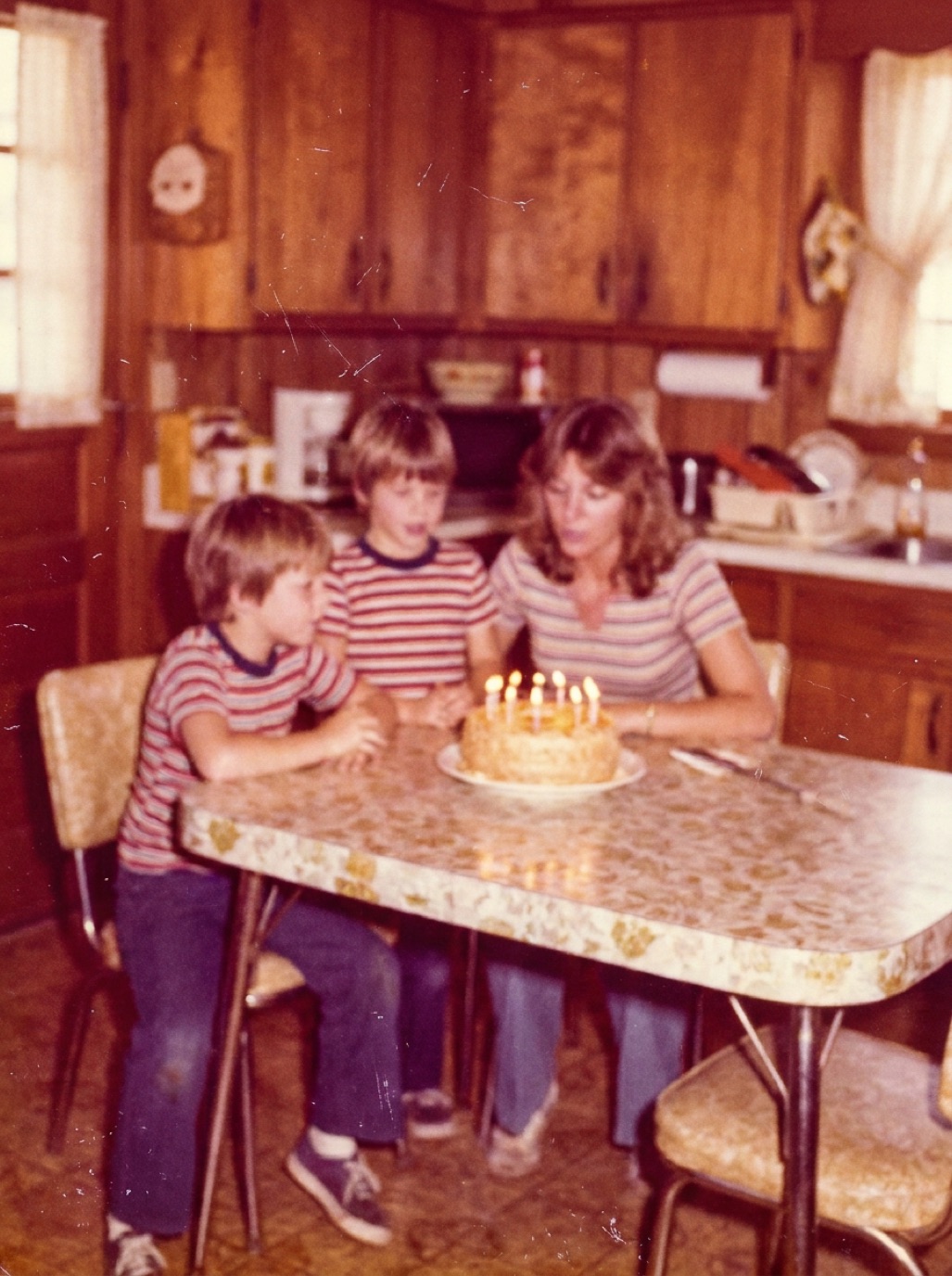
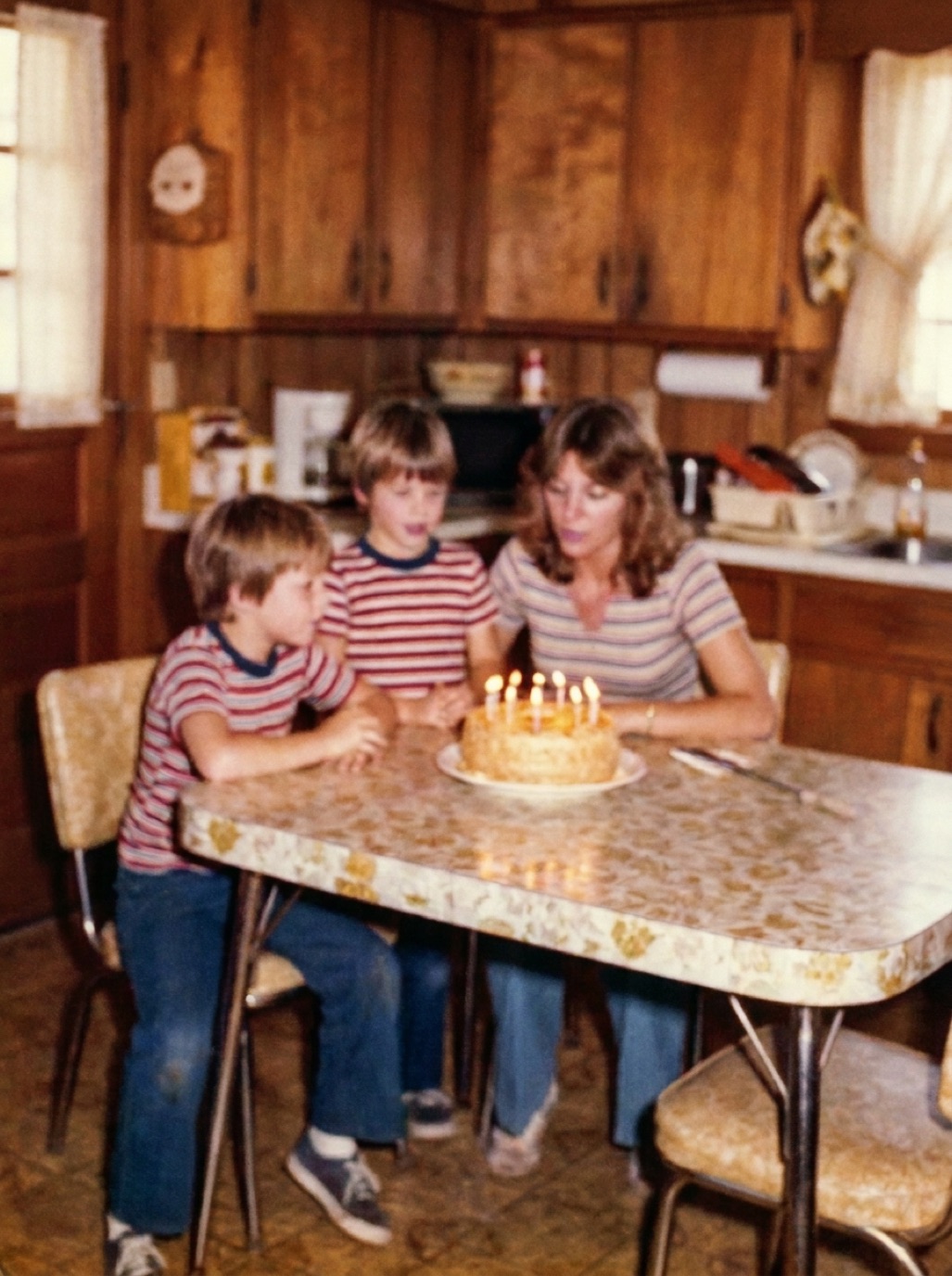
Dein iPhone reicht vollkommen aus, um alte Fotos so zu digitalisieren, dass du sie restaurieren, teilen und als neuen Abzug drucken kannst. Der Unterschied zwischen einer mäßigen Aufnahme und einem erstklassigen Scan liegt nicht am Gerät – sondern an Licht, Aufnahmewinkel und einer ruhigen Hand. Hier ist ein Aufbau, der garantiert funktioniert.
Der richtige Aufbau
- Ort: Ein Tisch in Fensternähe mit sanftem Tageslicht. Vermeide direktes Sonnenlicht und grelle Deckenlampen.
- Hintergrund: Ein dunkles, mattes Tuch oder schwarzer Karton. Das verhindert Reflexionen und erleichtert das spätere Zuschneiden der Ränder.
- Stabile Halterung: Ein Smartphone-Stativ, eine Tischhalterung oder ein stabiler Stapel Bücher, damit dein iPhone exakt parallel über dem Foto liegt.
- Saubere Linse: Wische die Kamera mit einem weichen Tuch ab. Ein einziger Fingerabdruck lässt das ganze Bild milchig wirken.
Die Aufnahme machen
- Lege das Foto flach in die Mitte deines Untergrunds.
- Halte das iPhone exakt parallel zum Foto. Wirkt das Bild wie ein Trapez, kippe das Telefon, bis die Kanten wieder ein sauberes Rechteck bilden. Aktiviere das Raster unter Einstellungen > Kamera, um dich daran zu orientieren.
- Wähle das passende Objektiv: Nimm 1× für normale Abzüge, 2× oder 3× (Teleobjektiv) für kleinere Formate. So hältst du genügend Abstand, kannst sauber scharfstellen und verhinderst Verzerrungen an den Rändern.
- Fülle das Bildfeld aus, aber lass ringsherum einen schmalen Rand frei.
- Tippe zum Fokussieren auf das wichtigste Gesicht im Bild. Halte den Finger kurz gedrückt, um Fokus und Belichtung festzustellen (AE/AF-Sperre).
- Reguliere die Belichtung nach unten: Ziehe das kleine Sonnensymbol leicht nach unten, falls helle Bereiche überstrahlt wirken.
- Blitz ausschalten.
- Nutze den Selbstauslöser oder die Lautstärketaste zum Auslösen, um Verwacklungen zu vermeiden.
Glanz und Reflexionen bei glänzenden Fotos
Glänzende Abzüge spiegeln schnell jede Lichtquelle wider. So vermeidest du störenden Glanz:
- Schalte Deckenlampen aus und lass das Licht nur schräg von der Seite einfallen.
- Kippe das Foto minimal, falls sich ein Lichtreflex hartnäckig hält. Du kannst die Perspektive später beim Bearbeiten begradigen.
- Schirme das Smartphone mit einem schwarzen Karton ab, damit es sich nicht selbst auf dem Foto spiegelt.
Mehr Tipps dazu findest du hier: Fotos ohne störende Reflexionen abfotografieren.
Integrierte iOS-Funktionen nutzen
- Dokumentenscanner in der Notizen-App: Erkennt Kanten automatisch und gleicht die Perspektive an, wendet aber eine starke Kontrastverarbeitung für Texte an – das wirkt bei Fotos oft unnatürlich.
- Live Text in der Fotos-App: Liest handschriftliche Notizen und Jahreszahlen auf der Rückseite alter Familienfotos automatisch aus.
- Apps zur Fotorestaurierung: Refixo besitzt eine integrierte Kamerafunktion, mit der du das Bild direkt aufnehmen und sofort mit KI restaurieren kannst.
Ein komplettes Fotoalbum digitalisieren
Baue deinen Arbeitsplatz einmal auf und gehe dann Seite für Seite vor:
- Markiere die Position für das iPhone und die Fotos mit Klebestreifen auf dem Tisch.
- Fotografiere jedes Bild oder jede Seite bei gleichbleibendem Licht ab.
- Fotografiere auch beschriftete Rückseiten.
- Erstelle in der Fotos-App für jedes echte Album einen eigenen digitalen Ordner.
Lies dazu auch: Fotoalben schnell digitalisieren.
Nach der Aufnahme
- Schneide die Ränder in der Fotos-App sauber zu und richte das Bild gerade aus.
- Beschädigte Fotos retten (mehr dazu unter: alte Fotos auf dem iPhone restaurieren).
- Sichere deine Scans zuverlässig (siehe Familienfotos richtig sichern).
Häufig gestellte Fragen
Reicht die iPhone-Kamera aus, um Fotos einzuscannen?
Ja, absolut. Bei gutem Tageslicht und einer ruhigen, parallelen Ausrichtung liefert das iPhone eine Bildqualität, die sich hervorragend für Archivierung und neue Abzüge eignet.
Welches iPhone-Objektiv eignet sich am besten zum Fotos einscannen?
Verwende 1× für gängige Standardformate (wie 9×13 cm oder 10×15 cm). Für sehr kleine Abzüge empfiehlt sich 2× oder 3×, um den Nahbereichs-Fokusfehler und Verzerrungen zu vermeiden.
Sollte ich HDR oder den Nachtmodus verwenden?
Bei normalem Tageslicht brauchst du beides in der Regel nicht. Der Nachtmodus verlängert die Belichtungszeit und führt schnell zu Unschärfe, wenn du aus der Hand fotografierst.
Eignet sich der Dokumentenscanner aus der Notizen-App für Fotos?
Er ist zwar praktisch, schärft aber Dokumente extrem nach und verändert Farbnuancen. Die Standard-Kamera-App oder eine spezialisierte Foto-App erzielen deutlich natürlichere Ergebnisse.
In Sekunden restauriert
Erwecke deine alten Fotos zum Leben
Die KI von Refixo entfernt Kratzer, Risse und Flecken, schärft Gesichter und koloriert Schwarz-Weiß-Fotos in Sekunden. Kostenlos für iPhone und iPad, mit 3 Tagen Gratis-Test.
Laden imApp Store