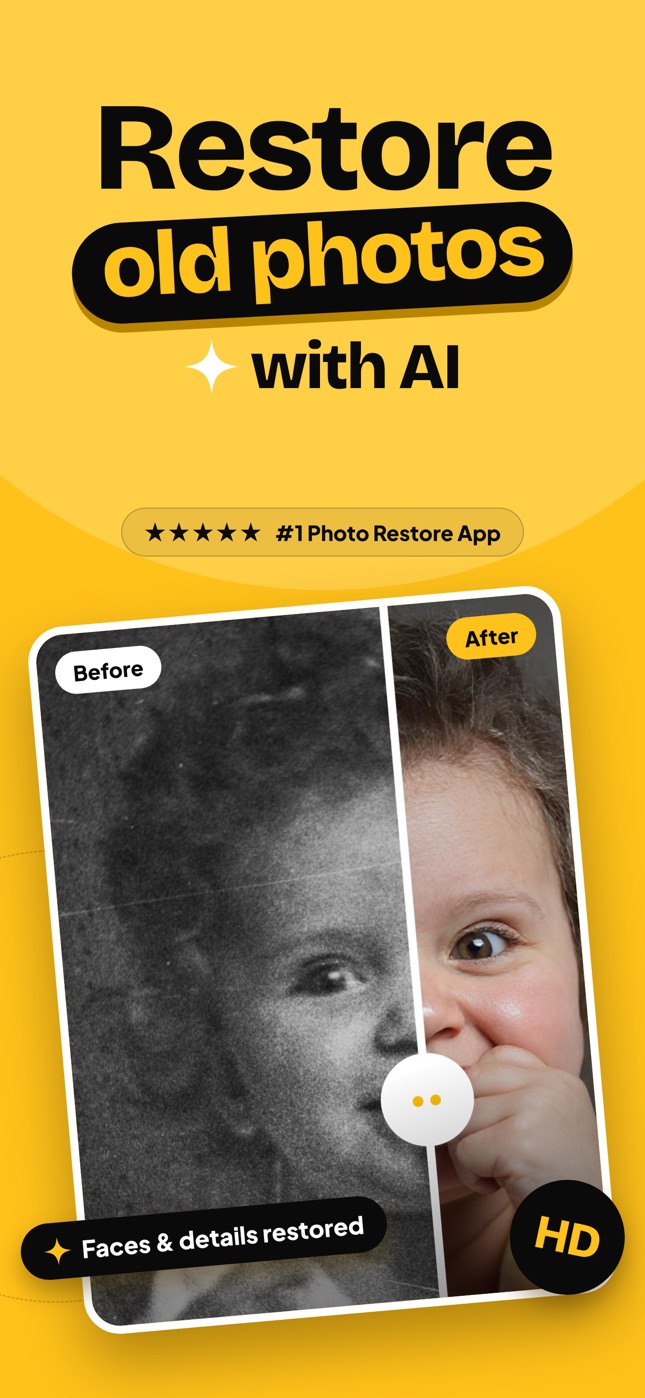
Cómo restaurar fotos antiguas en iPhone paso a paso
Restaura fotos antiguas en tu iPhone: digitaliza sin reflejos, repara rayones con IA, añade color y comparte tus recuerdos familiares en gran calidad.
Por Ayoub Farid · · 3 min de lectura
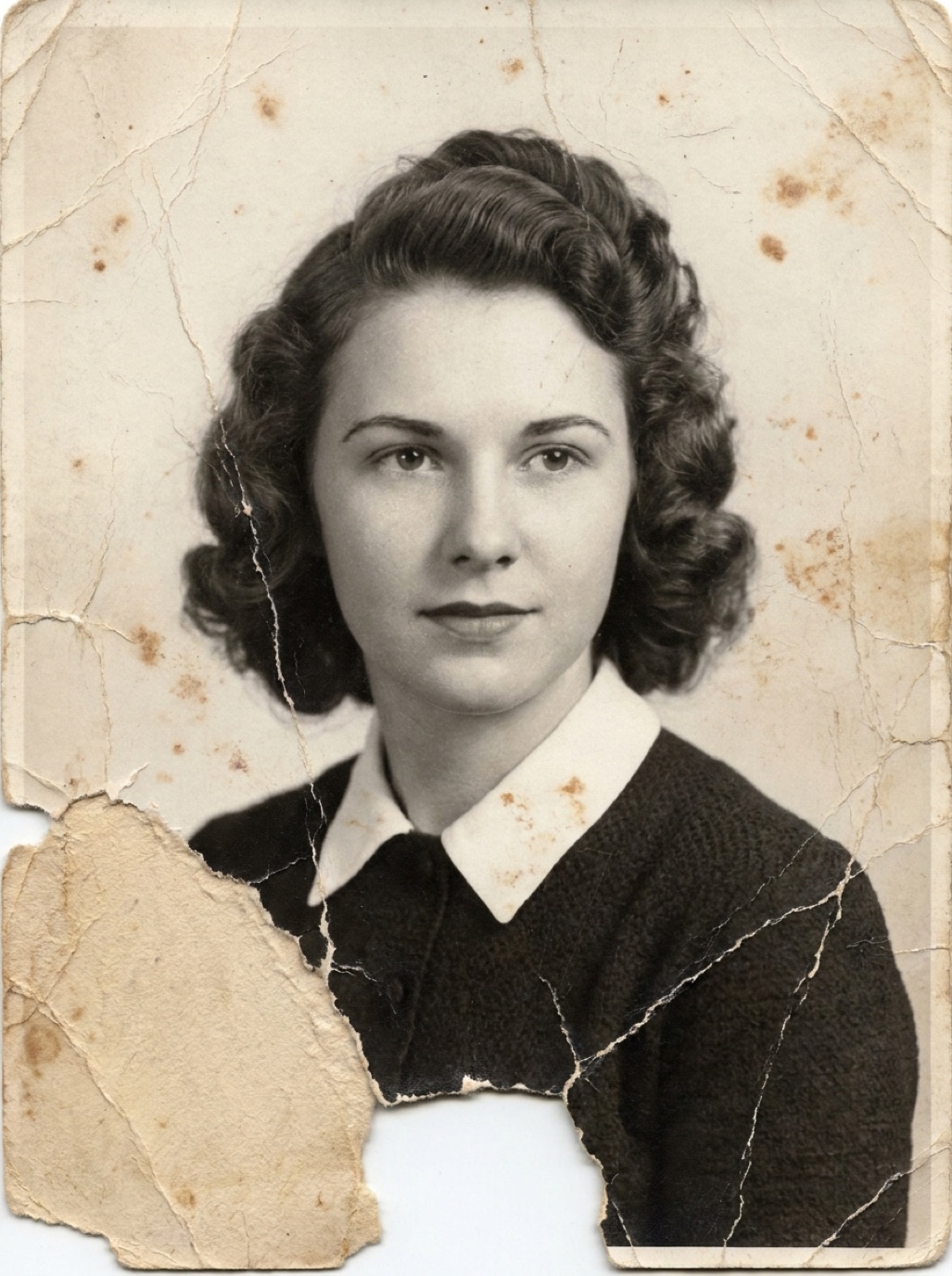
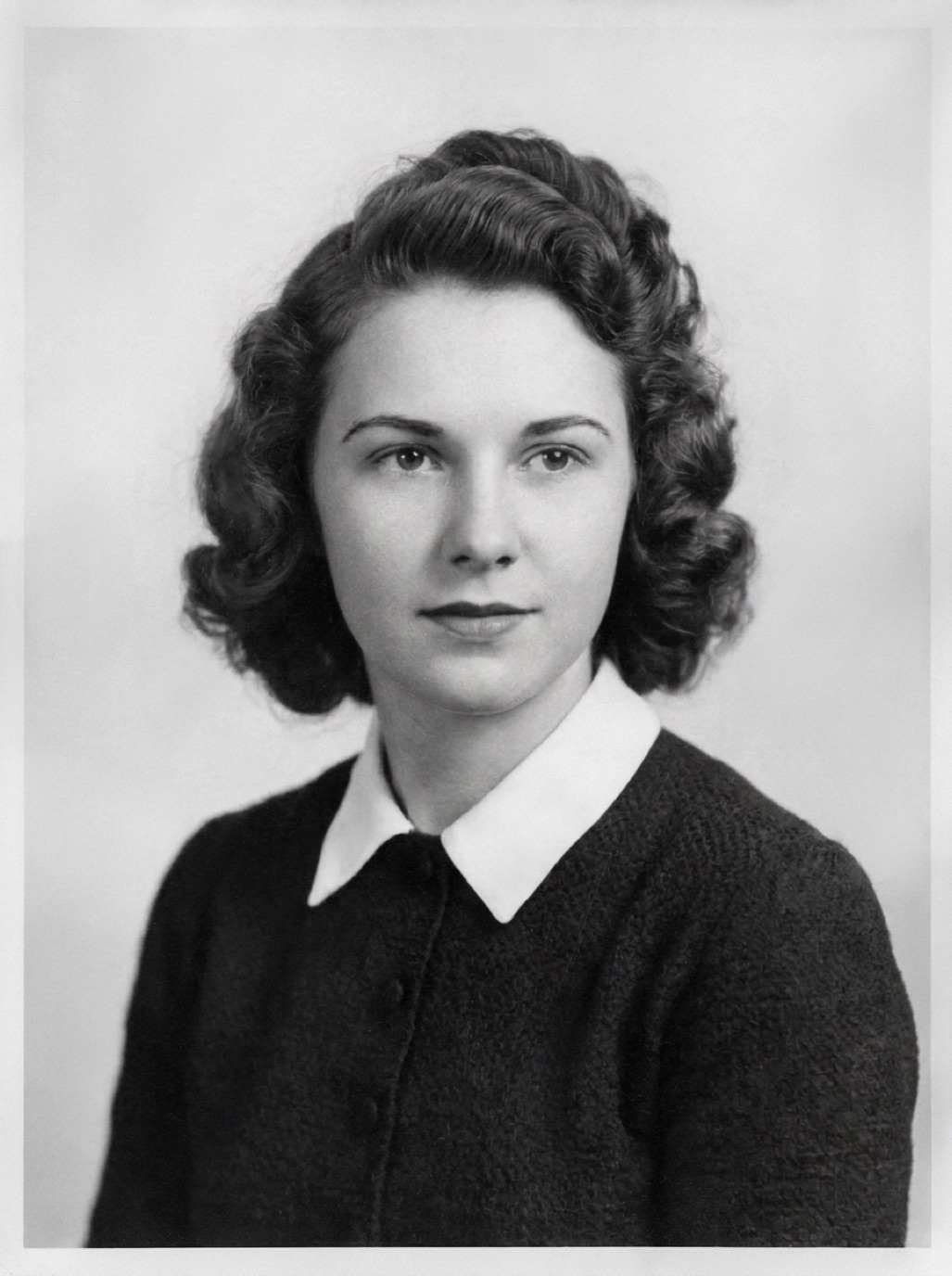
Tu iPhone ya es un excelente escáner, una herramienta de edición muy práctica y la mejor forma de compartir recuerdos con tu familia. Con la app adecuada, también puede convertirse en un completo estudio de restauración de fotos. En esta guía te explicamos el proceso completo usando únicamente tu teléfono.
Lo que necesitas
- Un iPhone (cualquier modelo reciente sirve; cuanto mejor sea la cámara, más nítida será la captura).
- Las fotos antiguas en papel, fuera de sus marcos o fundas si es posible.
- Una app para restaurar fotos con IA como Refixo.
- Un rincón con luz natural suave y una superficie plana, oscura y sin brillo.
Paso 1: Captura la copia en papel correctamente
Este es el paso más importante y el que marcará la verdadera diferencia.
- Coloca la foto en una superficie plana y mate. Una tela oscura ayuda a evitar reflejos.
- Aprovecha la luz de una ventana, pero evita el sol directo. Apaga las luces del techo para que no creen brillos molestos.
- Mantén el iPhone completamente paralelo a la foto. Si lo inclinas, la imagen se deformará en perspectiva.
- Llena el encuadre con la foto, dejando solo un pequeño margen alrededor.
- Toca la pantalla para enfocar en un rostro y mantén el pulso firme (apoya los codos en la mesa).
- Desactiva el flash. Crea destellos y manchas blancas en las fotos con acabado brillante.
Si quieres más consejos prácticos, consulta cómo escanear fotos con tu iPhone y cómo fotografiar copias en papel sin reflejos.
Paso 2: Recorta y endereza (opcional)
En la app Fotos, pulsa en Editar y usa la herramienta de recorte para enderezar la toma y eliminar el fondo sobrante. No apliques filtros todavía; es mejor que el proceso de restauración trabaje sobre la captura natural.
Paso 3: Restaura con IA
En Refixo:
- Elige la imagen desde tu fototeca o usa la cámara de la app para tomar la foto directamente.
- Pulsa en Restaurar. La IA se encarga de eliminar rayones, polvo y ruido, reparar roturas y fotos dañadas, mejorar fotos borrosas en los rostros y corregir colores desvaídos o el contraste.
- Desliza el separador para comparar el antes y el después.
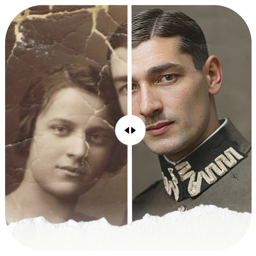
El proceso toma solo unos segundos y también te permite colorear fotos en blanco y negro con tonos muy naturales. Descubre más detalles en nuestra guía sobre cómo dar color a fotos en iPhone.
Paso 4: Revisa los detalles
Haz zoom con dos dedos para comprobar los rostros, las manos y las zonas donde había roturas o daños por agua. Si notas algo extraño, prueba a repetir la foto con mejor iluminación o recorta los bordes muy deteriorados antes de restaurar de nuevo.
Paso 5: Guarda, comparte y conserva el original
- Pulsa en Guardar foto para almacenar la versión restaurada en tu fototeca con la máxima calidad.
- Pulsa en Compartir para enviársela directamente a tu familia por WhatsApp, Mensajes o correo electrónico.
- Cada trabajo se conserva en el Historial de Refixo, por lo que siempre podrás recuperarlo.
- Guarda también la captura original. Te recomendamos crear un álbum llamado «Originales» para tenerlo todo organizado.
Consejos para lograr mejores resultados en iPhone
- Usa la cámara principal (1×) en lugar del ultra gran angular para evitar distorsiones ópticas.
- Limpia la lente con un paño suave; una simple huella dactilar puede hacer que la foto quede borrosa.
- Acércate más a las fotos pequeñas, pero sin superar la distancia mínima de enfoque. Puedes usar el zoom 2× para fotos de cartera o tamaño carnet (consulta cómo restaurar fotos de cartera pequeñas).
- Restaura una foto de prueba para verificar la iluminación antes de fotografiar todo el lote familiar.
Preguntas frecuentes
¿Puedo restaurar fotos antiguas en el iPhone sin tener un escáner?
Sí. Una foto bien tomada con luz natural suave es más que suficiente para la gran mayoría de las fotos familiares. El escáner suele reservarse para copias diminutas o ampliaciones de gran formato.
¿Existe una función integrada en el iPhone para restaurar fotos?
La app Fotos permite ajustar la luz, el color y corregir pequeñas imperfecciones en modelos recientes, pero no repara roturas, rayones profundos ni rostros desenfocados, ni permite dar color a fotos antiguas. Para eso necesitas una app especializada.
¿Funciona Refixo en modelos antiguos de iPhone?
Refixo requiere iOS 15.1 o posterior y funciona perfectamente tanto en iPhone como en iPad.
¿Tendrá buena resolución la foto restaurada?
Sí. Las fotos restauradas se exportan con la máxima calidad y sin marcas de agua. Ten en cuenta que la resolución final depende en gran medida de la nitidez con la que tomes la captura inicial.
Restáurala en segundos
Devuelve la vida a tus fotos antiguas
La IA de Refixo elimina rayones, roturas y manchas, da nitidez a los rostros y colorea fotos en blanco y negro en segundos. Descarga gratis para iPhone y iPad, con 3 días de prueba gratis.
Descárgalo en elApp Store