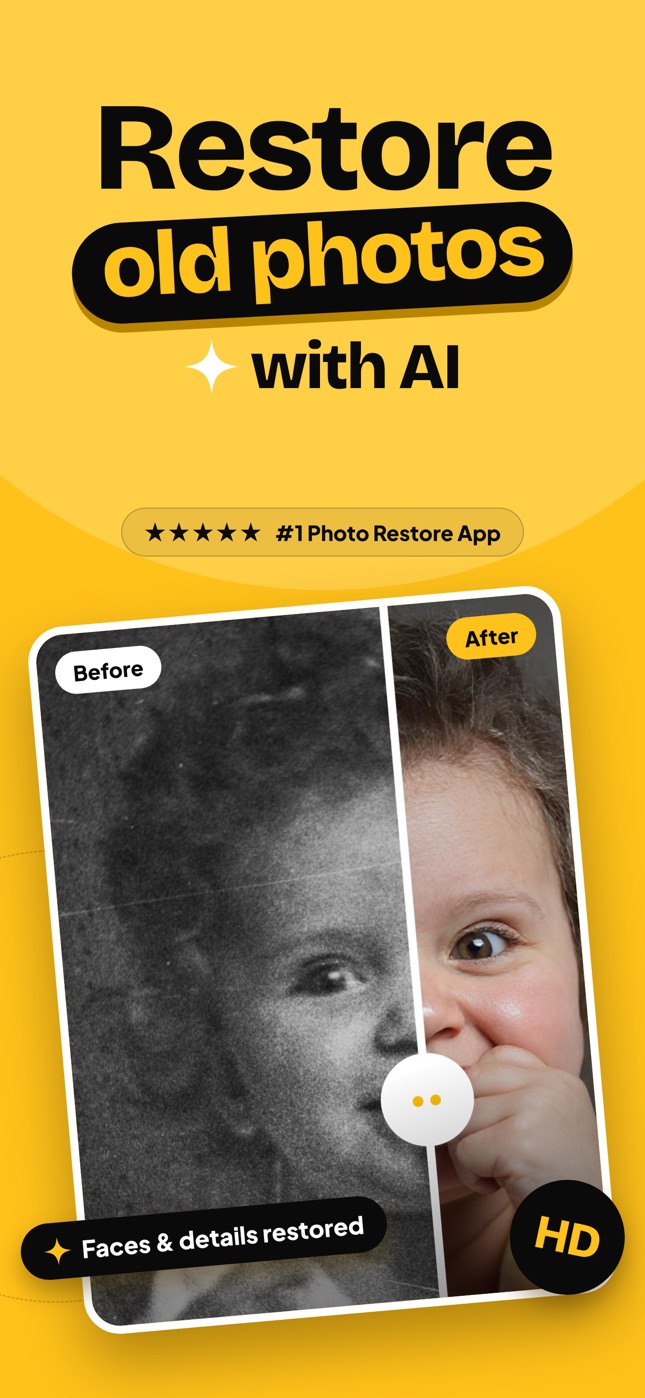
Cómo colorear fotos en blanco y negro en el iPhone
Aprende a colorear fotos en blanco y negro en tu iPhone con IA: digitaliza la copia en papel, añade color al instante y compártela en alta calidad.
Por Ayoub Farid · · 3 min de lectura
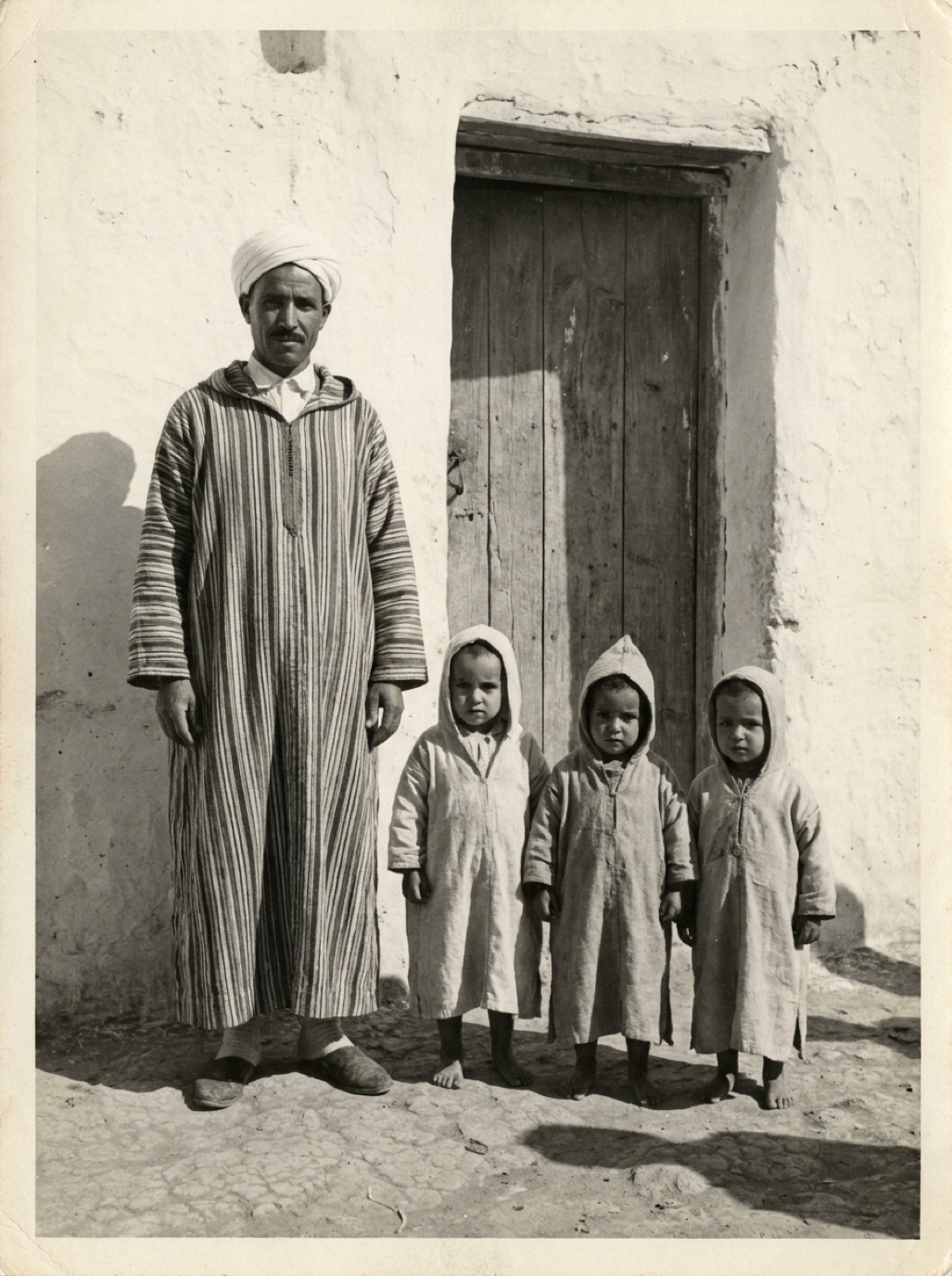

No necesitas un ordenador ni saber de edición para dar color a fotos antiguas. Con tu iPhone y una app para colorear, todo el proceso —desde la copia en papel hasta enviar la imagen a color al grupo familiar— te llevará apenas un par de minutos.
Paso 1: Pasa la foto a tu iPhone
- ¿Ya está digitalizada? Si la foto ya está en tu fototeca (procedente de un escaneo, de un familiar o de una web antigua), puedes saltarte este paso.
- ¿Es una copia en papel? Hazle una foto con luz natural suave, manteniendo el teléfono bien paralelo al papel y sin flash. Descubre cómo escanear fotos con tu iPhone.
Paso 2: Dale color con una app
En Refixo:
- Selecciona la foto en blanco y negro o sepia de tu fototeca, o hazle una foto a la copia en papel usando la cámara de la app.
- Pulsa en Restaurar. La IA elimina rayones y motas de polvo, enfoca los rostros, recupera el contraste y añade un color totalmente natural.
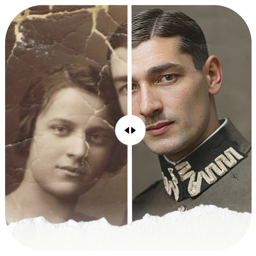
- Arrastra el control deslizante para comparar el blanco y negro con la versión a color.
Solo tarda unos segundos.
Paso 3: Revisa los colores
Haz zoom en las caras, las manos y la ropa:
- Los tonos de piel deben verse naturales.
- El color no debe salirse de los contornos.
- Puede que ciertos detalles conocidos (el color de los ojos o ese vestido rojo que todos recuerdan) requieran algún pequeño ajuste manual.
Descubre más sobre este tema: ¿son precisas las fotos coloreadas?
Paso 4: Guarda y comparte
- Pulsa Guardar foto para guardar la versión coloreada en tu fototeca, con la máxima calidad y sin marcas de agua.
- Pulsa Compartir para enviarla al instante por Mensajes, WhatsApp o correo electrónico.
- Cada restauración de fotos que hagas quedará guardada en el historial de la app.
Ajustes finales en la app Fotos
Una vez guardada la imagen, puedes abrirla en la app Fotos de tu iPhone y ajustar la Calidez, la Saturación o la Vivacidad si prefieres un tono algo más suave o cálido. Lo ideal es hacer retoques muy sutiles.
Consejos prácticos
- Intenta colorear siempre la mejor copia que puedas encontrar de la foto.
- En el caso de fotos pequeñas de cartera o monedero, acércate más al fotografiar o usa el zoom 2× (consulta nuestra guía para restaurar fotos pequeñas de cartera).
- Conserva también la versión original en blanco y negro.
Artículos relacionados: cómo colorear fotos en blanco y negro y mejores apps para colorear fotos.
Colorea todo un lote de una sentada
Si tienes un álbum familiar entero para restaurar y colorear, prepáralo todo de una vez y avanza paso a paso:
- Digitaliza primero todas las copias en papel, manteniendo la misma iluminación y posición.
- Guárdalas en un álbum específico dentro de Fotos, por ejemplo "Para colorear".
- Colorea cada imagen con la app, revísala y guárdala.
- Mueve las fotos originales a un álbum llamado "Originales" y las versiones terminadas a otro llamado "Coloreadas".
Trabajar por lotes garantiza una calidad uniforme y te permitirá compartir todos tus recuerdos con la familia en un solo momento.
Preguntas frecuentes
¿El iPhone puede colorear fotos por sí mismo?
La app Fotos integrada no permite colorear fotos en blanco y negro de forma automática. Necesitas instalar una app especializada en dar color.
¿Es gratis colorear fotos en el iPhone?
Muchas aplicaciones ofrecen periodos de prueba. Refixo se puede descargar gratis y cuenta con una prueba gratuita de 3 días.
¿La foto coloreada mantendrá una buena calidad?
Sí. La app exporta los resultados con la máxima resolución; lo más importante es que la captura o el escaneo inicial tengan una buena definición para mejorar la calidad de una foto al máximo.
¿Puedo colorear fotos también en el iPad?
Sí. Refixo funciona perfectamente tanto en iPhone como en iPad.
Restáurala en segundos
Devuelve la vida a tus fotos antiguas
La IA de Refixo elimina rayones, roturas y manchas, da nitidez a los rostros y colorea fotos en blanco y negro en segundos. Descarga gratis para iPhone y iPad, con 3 días de prueba gratis.
Descárgalo en elApp Store