Cómo escanear fotos con iPhone: resultados nítidos y sin brillo
Aprende a escanear fotos con tu iPhone como un profesional: luz, ángulo, enfoque, trucos para evitar brillos y digitalizar álbumes enteros.
Por Ayoub Farid · · 3 min de lectura
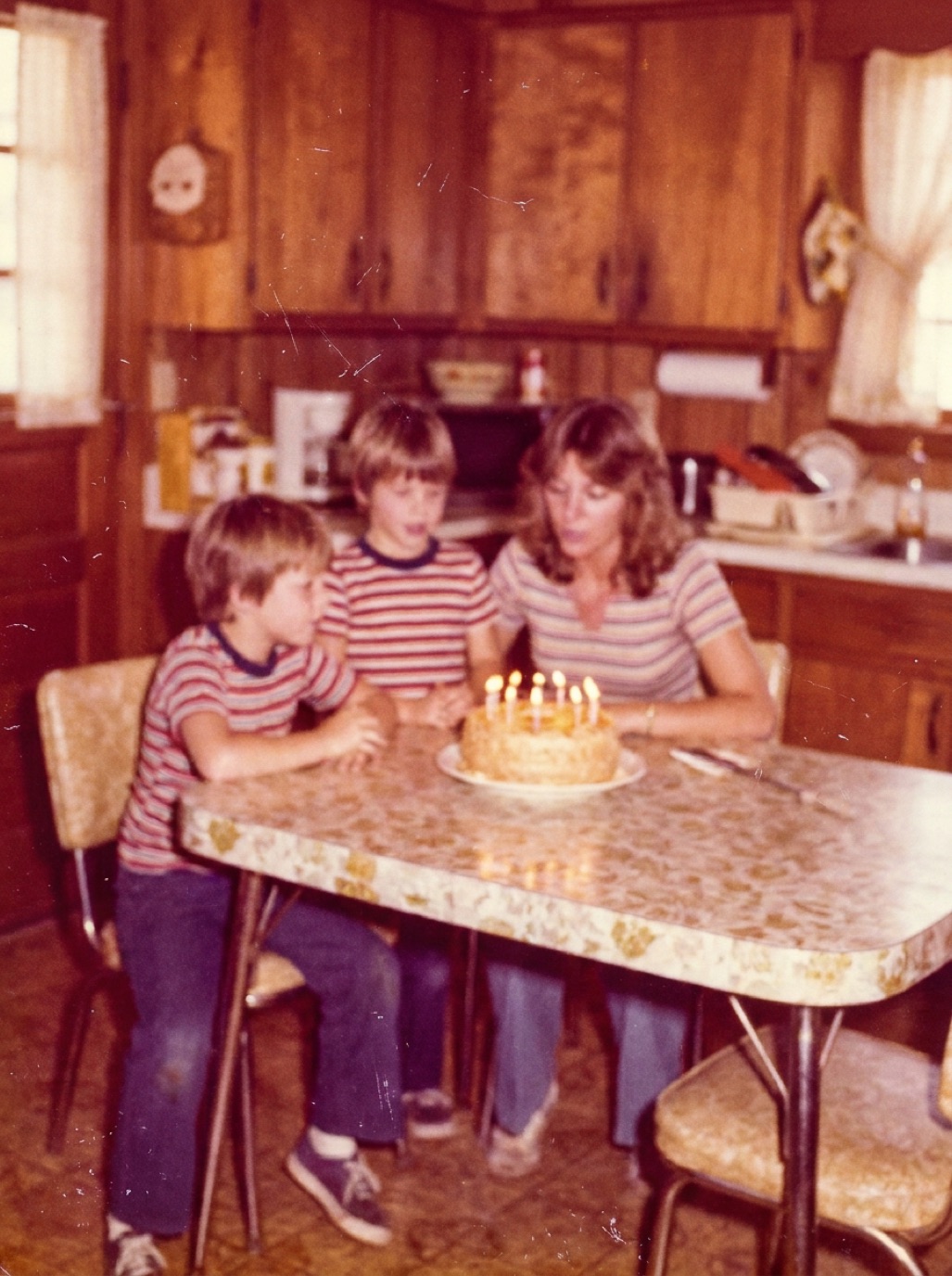
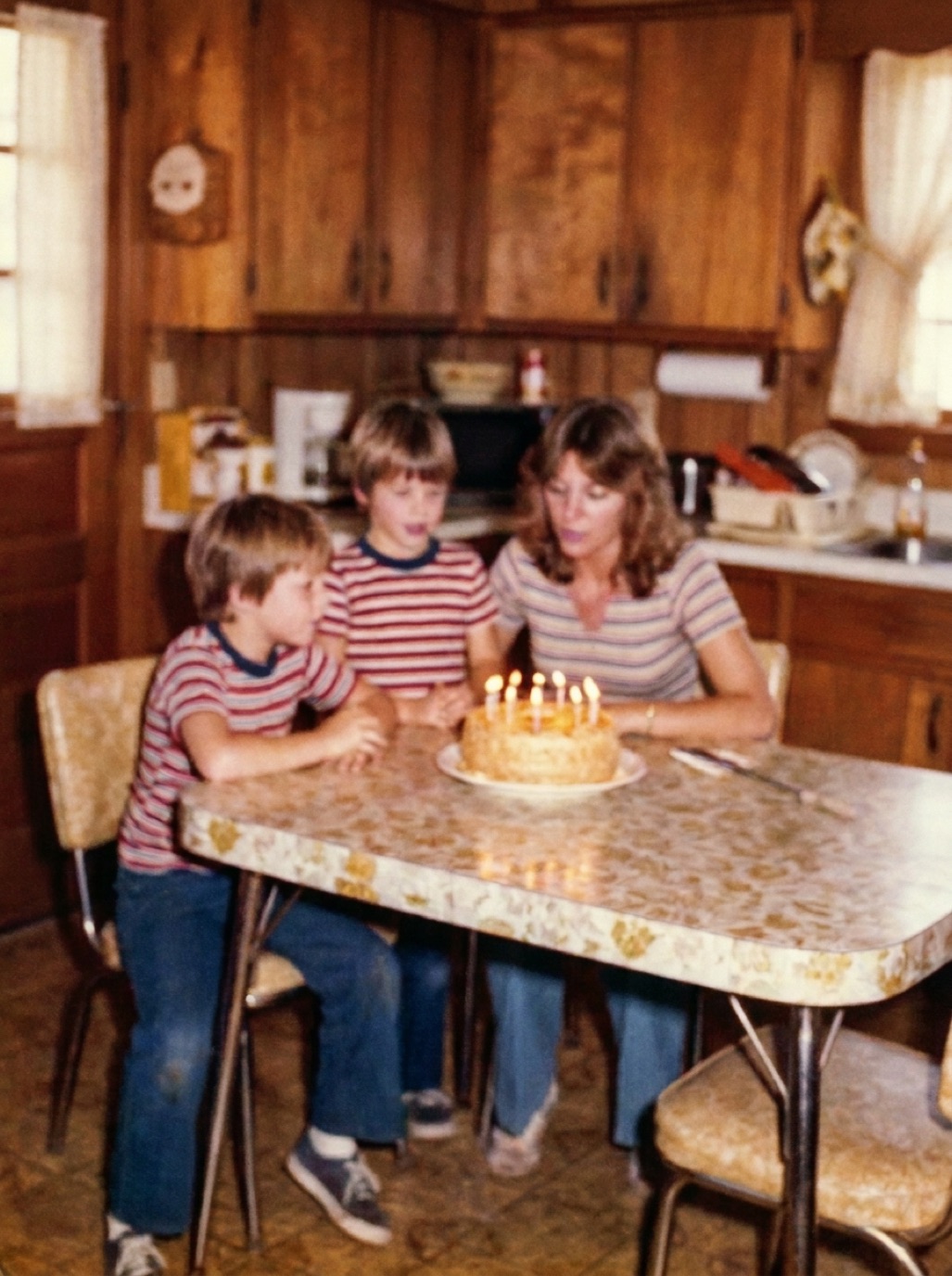
Tu iPhone puede escanear fotos antiguas con calidad de sobra para restauración, compartirlas con la familia o hacer copias en papel. La diferencia entre una foto mediocre y una excelente no está en el teléfono, sino en la luz, el ángulo y la estabilidad. Aquí tienes una configuración sencilla que funciona siempre.
La preparación
- El lugar: una mesa cerca de una ventana con luz natural suave. Evita el sol directo y las lámparas de techo.
- El fondo: una tela oscura mate o una cartulina negra. Así reduces reflejos y consigues bordes fáciles de recortar después.
- El soporte: un soporte para móvil, un trípode o una pila de libros para que el iPhone quede completamente plano justo encima de la foto.
- La lente limpia: límpiala con un paño suave. La más mínima huella dactilar hace que la imagen salga borrosa o neblinosa.
Cómo hacer la foto
- Coloca la foto bien plana en el centro del fondo.
- Mantén el móvil paralelo a la foto. Si los bordes parecen un trapecio, inclínalo con cuidado hasta que formen un rectángulo perfecto. Activa la cuadrícula en Ajustes > Cámara para guiarte mejor.
- Elige la lente adecuada: usa 1× para copias en papel estándar y 2× o 3× si son fotos pequeñas, así podrás mantener la distancia necesaria para enfocar bien sin deformar la imagen.
- Llena el encuadre, dejando solo un pequeño margen alrededor.
- Toca la pantalla para enfocar la cara más importante. Mantén el dedo pulsado para fijar el enfoque y la exposición (Bloqueo de AE/AF).
- Baja un poco la exposición deslizando hacia abajo el icono del sol si los tonos blancos se ven quemados.
- Desactiva el flash.
- Usa el temporizador o el botón de volumen para no mover el teléfono al disparar.
Brillos y reflejos en fotos satinadas o brillantes
El papel fotográfico brillante suele reflejar cualquier fuente de luz. Sigue estos consejos:
- Apaga las luces del techo y deja que la luz entre únicamente por un lado.
- Si el reflejo persiste, inclina la foto muy ligeramente y luego endereza la imagen al editarla.
- Coloca una cartulina negra alrededor del teléfono para que el propio dispositivo no se refleje en la imagen.
Descubre más detalles en nuestra guía para fotografiar fotos en papel sin brillos ni reflejos.
Herramientas integradas en tu iPhone
- El escáner de documentos de la app Notas: detecta los bordes automáticamente y corrige la perspectiva, pero aplica un procesado pensado para documentos de texto que no siempre favorece a las fotos.
- Texto en vivo (Live Text) en la app Fotos: ideal para leer y copiar las notas manuscritas que haya escritas detrás de las fotos familiares.
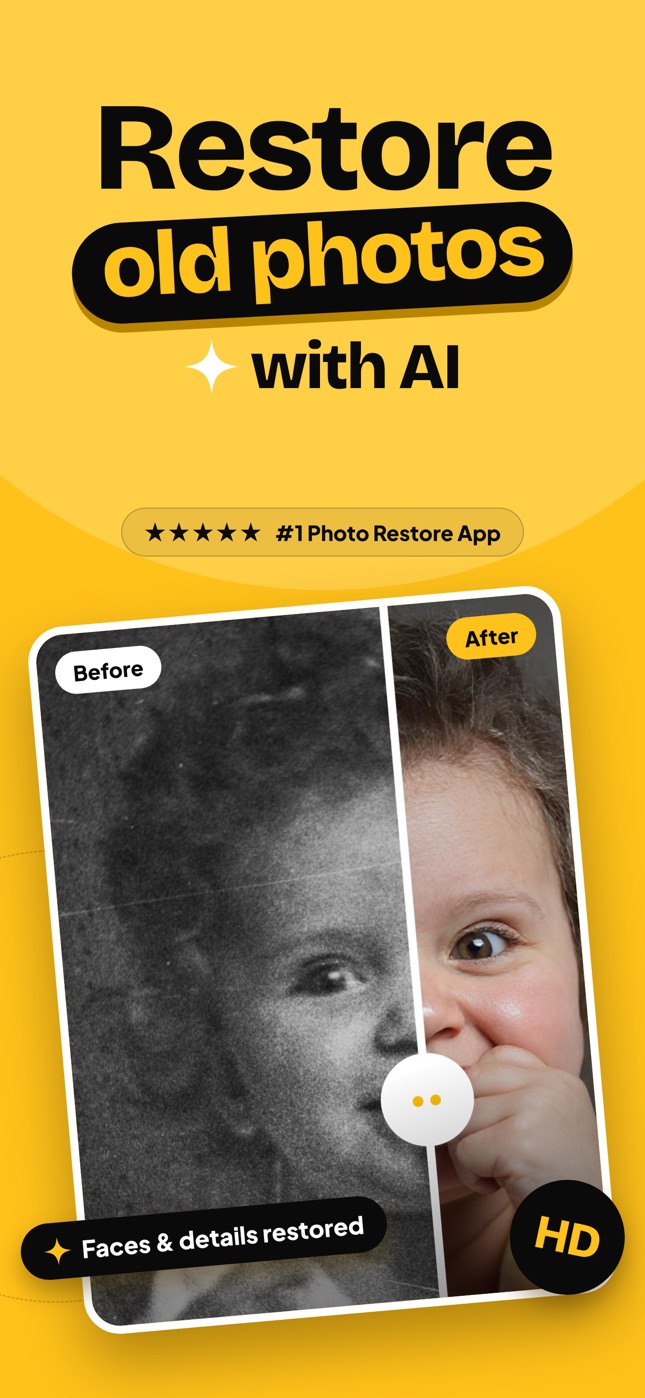
- Apps de restauración: Refixo incluye una cámara dentro de la propia app, para que puedas hacer la foto a tu copia en papel y comenzar a restaurar fotos antiguas de inmediato.
Cómo escanear un álbum completo
Organiza el espacio una sola vez y avanza página a página:
- Marca con cinta adhesiva la posición exacta del teléfono y de las fotos.
- Captura cada foto o cada página manteniendo siempre la misma iluminación.
- Fotografía también los reversos que tengan fechas o notas escritas a mano.
- Crea un álbum en Fotos por cada álbum físico que digitalices.
Consulta todos los pasos en nuestra guía para digitalizar álbumes de fotos rápido.
Después de la captura
- Recorta y endereza la imagen directamente en Fotos.
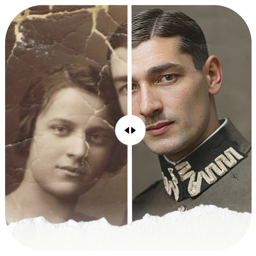
- Comienza la restauración de fotos dañadas por el paso del tiempo (descubre cómo restaurar fotos antiguas en el iPhone).
- Haz una copia de seguridad (revisa nuestros consejos para hacer copias de seguridad de fotos familiares).
Preguntas frecuentes
¿Es suficiente la cámara del iPhone para escanear fotos?
Sí. Con buena luz natural y una posición fija y paralela, las capturas hechas con el iPhone ofrecen una calidad excelente para conservar tus fotos familiares e imprimirlas.
¿Qué lente del iPhone conviene usar para escanear fotos?
Utiliza 1× para fotos de tamaño normal y 2× o 3× para fotos pequeñas; así evitarás problemas de enfoque y distorsiones ópticas en los bordes.
¿Conviene usar el modo HDR o el modo Noche?
Con buena luz natural no suelen hacer falta. Además, el modo Noche requiere una exposición más larga y puede dejar la foto movida si el móvil tiembla.
¿Debería usar el escáner de la app Notas para mis fotos?
Es muy cómodo, pero está calibrado para documentos en papel. La app Cámara normal o una app especializada en restaurar fotos con IA suelen ofrecer colores y detalles mucho más naturales.
Restáurala en segundos
Devuelve la vida a tus fotos antiguas
La IA de Refixo elimina rayones, roturas y manchas, da nitidez a los rostros y colorea fotos en blanco y negro en segundos. Descarga gratis para iPhone y iPad, con 3 días de prueba gratis.
Descárgalo en elApp Store