Como restaurar fotos antigas no iPad com tela grande e IA
Aprenda a restaurar fotos antigas no iPad: capture cópias impressas, repare danos com IA, veja cada detalhe na tela grande e encante a família.
Por Ayoub Farid · · 3 min de leitura
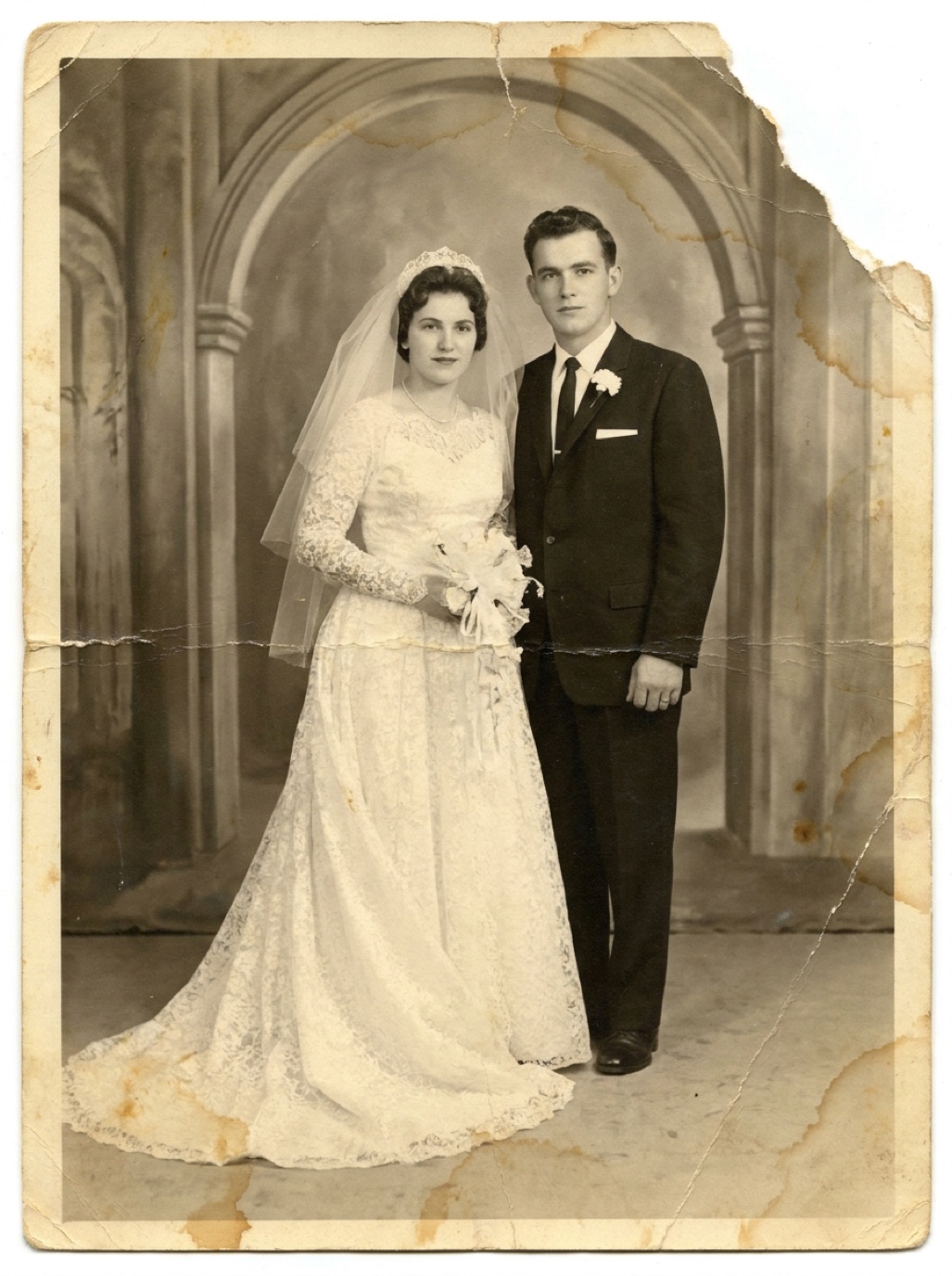
O iPad é uma ferramenta incrível e muitas vezes subestimada para a restauração de fotos. Sua tela grande facilita muito a visualização de rostos e pequenos detalhes, além de ser superconfortável para passar de mão em mão na mesa enquanto os avós identificam parentes antigos. Para completar, vários modelos contam com câmeras excelentes para fotografar e digitalizar fotos de papel.
Por que usar o iPad na restauração?
- Conferência minuciosa de detalhes: você consegue ver com clareza se um rosto recuperado realmente ficou fiel ao original, sem precisar forçar a vista.
- Momentos especiais em família: restaure uma imagem e mostre o resultado na hora para os parentes que viveram aquela época.
- Organização prática: a tela ampla torna muito mais simples organizar álbuns, adicionar legendas e gerenciar projetos com grandes volumes de fotos de família.
Como digitalizar fotos impressas usando o iPad
Como o iPad tem um tamanho maior, segurá-lo firme e sem tremer sobre uma cópia impressa pequena pode ser um desafio. Estes truques simples vão ajudar:
- Apoie o aparelho em um suporte ou pilha de livros, deixando a câmera um pouco para fora da borda, apontada diretamente para a foto.
- Aproveite a luz suave de uma janela e fuja de lâmpadas de teto que criam reflexos diretos (veja nossas dicas sobre como fotografar fotos impressas sem reflexo).
- Ative o timer ou use o botão de volume para fazer o clique sem balançar o tablet.
- Preencha bem o enquadramento com a foto, mantendo o iPad paralelo à superfície da mesa.
Se você já tiver arquivos digitalizados em um scanner de mesa ou por um serviço profissional, basta transferi-los direto para o app Fotos via AirDrop, app Arquivos ou iCloud.
Restaurando suas fotos no iPad
O Refixo funciona perfeitamente tanto no iPad quanto no iPhone. O passo a passo é bem simples:
- Escolha a imagem na sua biblioteca ou capture uma nova com a câmera.
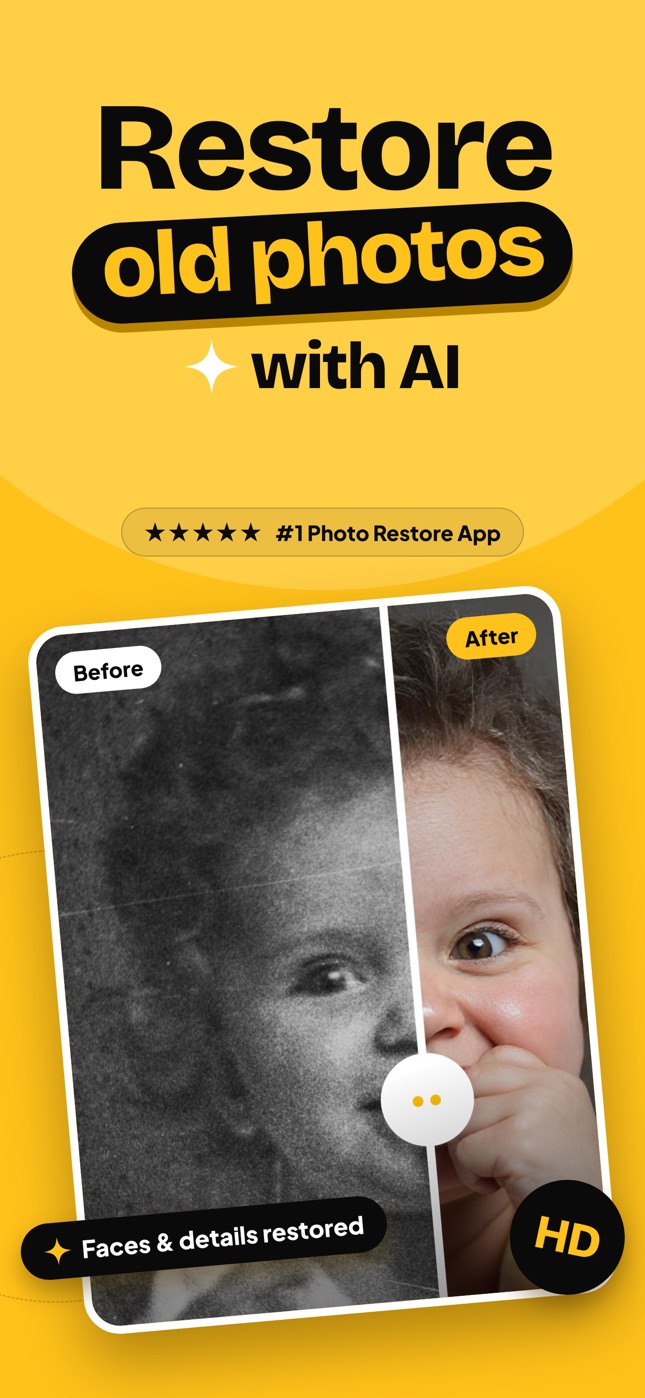
- Toque em Restaurar para remover riscos e ruídos, consertar fotos danificadas, melhorar foto borrada e corrigir as cores desbotadas.
- Deslize a barra de comparação antes/depois e dê zoom para conferir detalhes de olhos, cabelos e roupas.
- Salve a nova versão ou compartilhe direto com quem você ama.
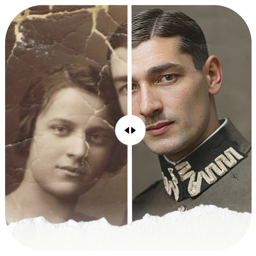
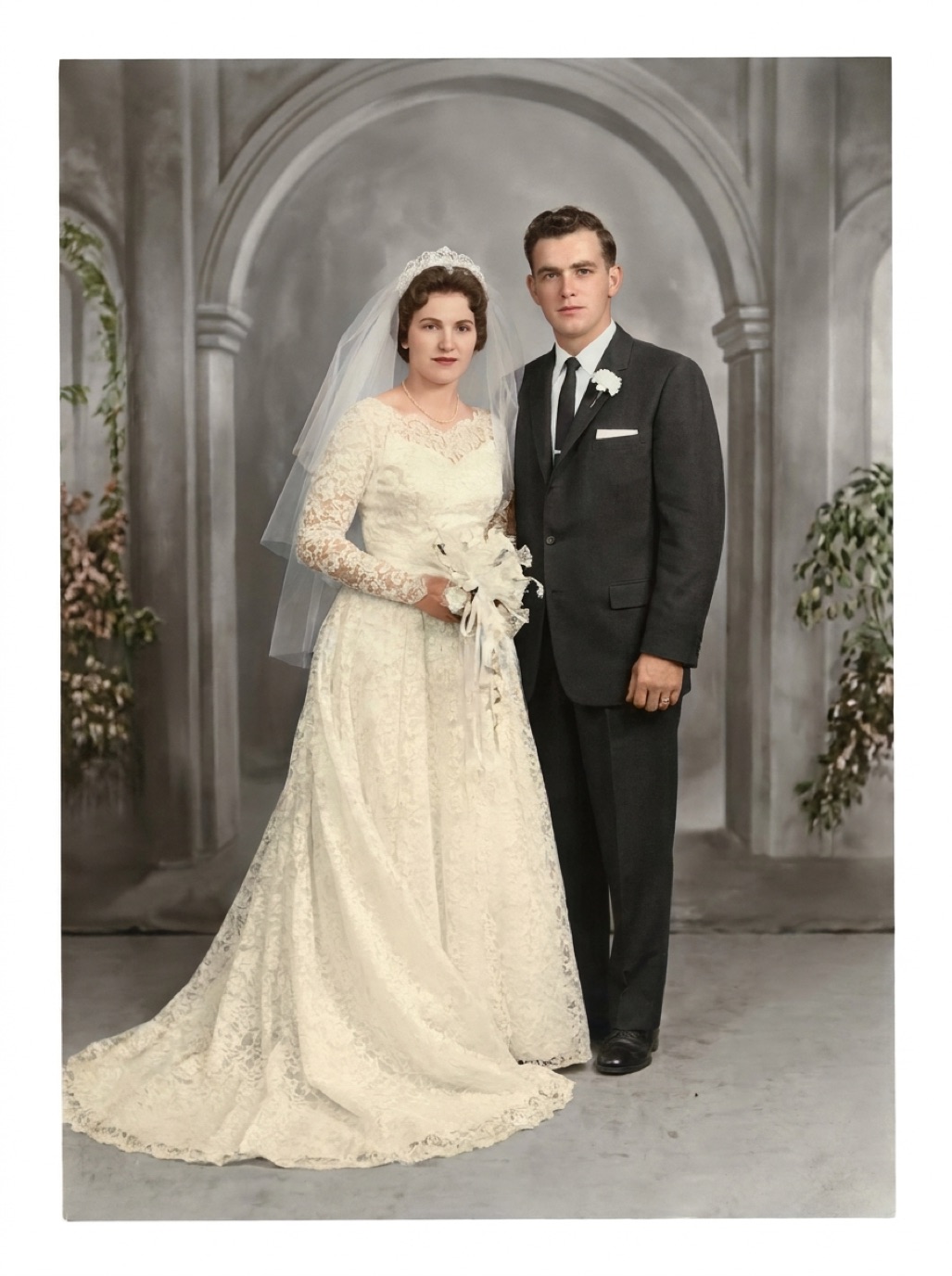
Para registros históricos em P&B, o app também permite colorir fotos preto e branco com muita fidelidade. Confira nosso guia para colorizar fotos antigas e saiba quando usar esse recurso com os melhores resultados.
Transforme a restauração em um momento em família
O iPad é o parceiro ideal para organizar aquela "tarde das memórias" com pais e avós:
- Recupere algumas fotos antes do encontro para mostrar a todos o poder da restauração de fotos com IA.
- Faça restaurações ao vivo e aproveite para perguntar quem são as pessoas retratadas, em que ano a cena aconteceu e onde estavam.
- Anote os nomes e as histórias contadas no app Notas ou adicione legendas nas imagens (leia mais sobre como entrevistar avós sobre fotos antigas).
Essas conversas e memórias resgatadas costumam ser ainda mais valiosas do que os próprios arquivos digitais recuperados.
Como organizar as fotos restauradas
- Separe as imagens em álbuns organizados no app Fotos, como "Originais" e "Restauradas".
- Adicione legendas com nomes, locais e datas usando o botão de informações (i) em cada imagem.
- Mantenha sempre um backup seguro no iCloud e em pelo menos mais um lugar externo (veja como fazer backup de fotos de família).
Perguntas frequentes
O Refixo funciona no iPad?
Sim, o Refixo funciona perfeitamente tanto no iPad quanto no iPhone.
A câmera do iPad é boa o suficiente para digitalizar fotos?
Os modelos mais recentes de iPad contam com ótimas câmeras para digitalizar fotos impressas, especialmente em ambientes bem iluminados com luz natural indireta. O segredo é manter o aparelho bem firme e paralelo à foto.
Posso usar o Apple Pencil durante a restauração?
O Refixo faz todo o trabalho para melhorar a qualidade da foto automaticamente por meio de IA, sem exigir edições manuais ou desenhos. Ainda assim, você pode usar o Apple Pencil caso queira fazer retoques pontuais em outros aplicativos de edição.
As restaurações ficam sincronizadas entre o iPhone e o iPad?
Sim! As fotos salvas são sincronizadas automaticamente pelo Fotos do iCloud, desde que o recurso esteja ativo em ambos os aparelhos.
Restaurada em segundos
Traga suas fotos antigas de volta à vida
A IA do Refixo remove riscos, rasgos e manchas, deixa os rostos nítidos e colore fotos preto e branco em segundos. Grátis para iPhone e iPad, com 3 dias de teste grátis.
Baixar naApp Store