Como fazer backup de fotos de família para não perdê-las
Aprenda a fazer backup das suas fotos de família com a regra 3-2-1: nuvem, HD externo e dicas para proteger suas memórias digitalizadas.
Por Ayoub Farid · · 3 min de leitura
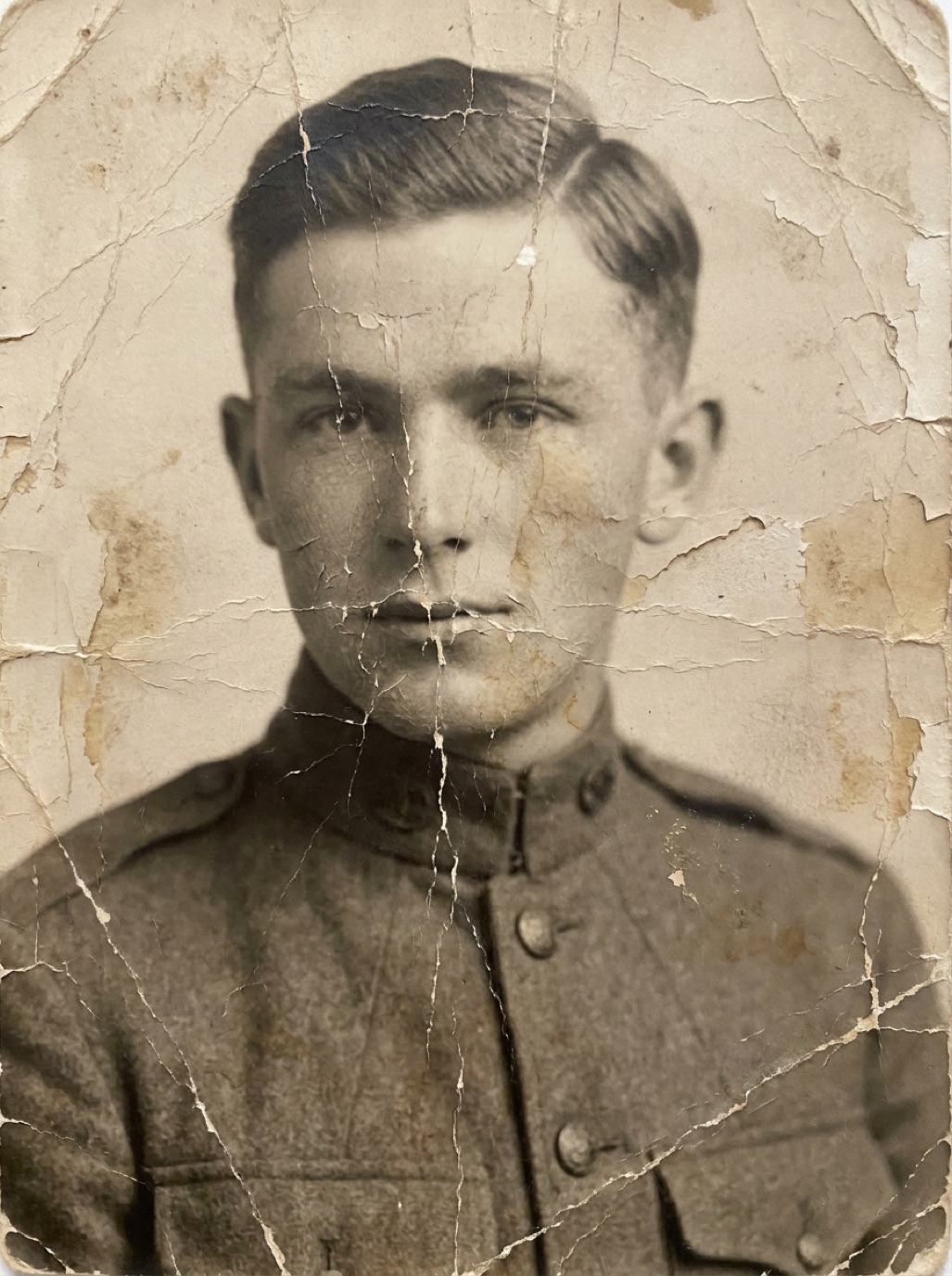

Depois de passar horas para digitalizar fotos e restaurar cada detalhe, perder todo o acervo da sua família por causa de um HD queimado ou de um celular perdido seria arrasador. Fazer backup pode parecer uma tarefa chata, mas é a única garantia de que a digitalização realmente vai proteger as suas memórias para sempre.
A regra 3-2-1
- 3 cópias de cada foto.
- 2 tipos diferentes de armazenamento (por exemplo: computador e HD externo, ou um HD e a nuvem).
- 1 cópia fora de casa (na nuvem ou em um drive guardado na casa de um parente).
Uma estrutura simples para a sua família
| Cópia | Onde | Como |
|---|---|---|
| 1 | Seu computador ou biblioteca do celular | Cópia de trabalho |
| 2 | HD externo em casa | Copiar todo mês |
| 3 | Serviço em nuvem (iCloud, Google Photos, Dropbox, OneDrive…) | Sincronização automática |
| Bônus | HD na casa de um parente | Atualizar uma vez por ano |
Dicas para o backup na nuvem
- Verifique se a opção de "qualidade original" está ativada. Alguns serviços comprimem as imagens para economizar espaço de armazenamento.
- Sincronização não é backup. Se você apagar uma foto sem querer, a sincronização vai excluí-la de todos os aparelhos. Tenha sempre pelo menos uma cópia que não seja sincronizada automaticamente.
- Configure bem a recuperação da sua conta. Perder o acesso ao e-mail ou à senha da sua conta pode significar perder todas as fotos para sempre.
Discos rígidos externos (HDs e SSDs)
- Use dois discos externos e alterne entre eles, se for possível.
- Discos rígidos podem falhar do nada e sem aviso prévio; troque-os a cada poucos anos.
- Guarde um deles fora de casa.
E os CDs, DVDs e cartões de memória antigos?
Essas mídias se degradam com o tempo, e os aparelhos para ler esses discos estão sumindo do mercado. Transfira esses arquivos para um armazenamento moderno o quanto antes. Veja como fazer isso em melhorar fotos de câmeras digitais antigas e restaurar fotos de celulares antigos.
Guarde os arquivos originais e as versões restauradas
Guarde as duas coisas: os arquivos originais que você acabou de digitalizar e também as versões que passaram pela restauração de fotos ou pelo processo de colorir fotos preto e branco em ferramentas com IA como o Refixo. Se no futuro você quiser fazer um novo ajuste com uma tecnologia ainda melhor, vai precisar dos originais preservados.
Teste e revise os seus backups
Faça isso duas vezes por ano:
- Abra fotos aleatórias em cada um dos backups para ver se os arquivos estão abrindo direito.
- Confira se as pastas novas criadas recentemente foram realmente copiadas.
- Veja se o espaço no armazenamento em nuvem não está esgotado.
Compartilhe o acesso com pessoas da família
Garanta que pelo menos mais uma pessoa saiba onde os backups ficam guardados e como acessá-los. Um acervo incrível que só uma pessoa consegue abrir é algo muito frágil. Criar álbuns compartilhados também é de grande ajuda (confira nossas dicas sobre como compartilhar fotos restauradas com a família).
Veja também: como organizar fotos de família digitais e como salvar fotos após uma enchente.
Perguntas frequentes
Qual é a melhor forma de fazer backup de fotos de família?
Siga a regra 3-2-1: três cópias, dois formatos de armazenamento diferentes e uma cópia fora de casa (por exemplo, computador, HD externo e nuvem).
O iCloud sozinho já serve como backup?
Ele é uma ótima cópia fora de casa, mas a sincronização direta não substitui um backup de verdade. Mantenha sempre uma cópia adicional salva em um HD externo.
Quanto tempo dura um disco rígido externo?
Ele pode parar de funcionar a qualquer momento, embora muitos durem anos. O ideal é substituí-los periodicamente e manter dois discos em rotação.
Devo fazer cópias impressas das fotos como garantia?
Fazer uma cópia impressa das fotos mais importantes da família é uma excelente proteção extra, principalmente se você optar por impressões de padrão arquivístico.
Restaurada em segundos
Traga suas fotos antigas de volta à vida
A IA do Refixo remove riscos, rasgos e manchas, deixa os rostos nítidos e colore fotos preto e branco em segundos. Grátis para iPhone e iPad, com 3 dias de teste grátis.
Baixar naApp Store