古い写真をデジタル化する完全ガイド:家族のアルバムを保存・整理
古い写真やフィルムをデジタル化する方法を徹底解説。スマホやスキャナーの選び方、効率的なスキャン手順、ファイル整理から傷んだ写真の復元まで、大切な家族写真をきれいに残すコツを紹介します。
著者 Ayoub Farid · · 7 分で読めます
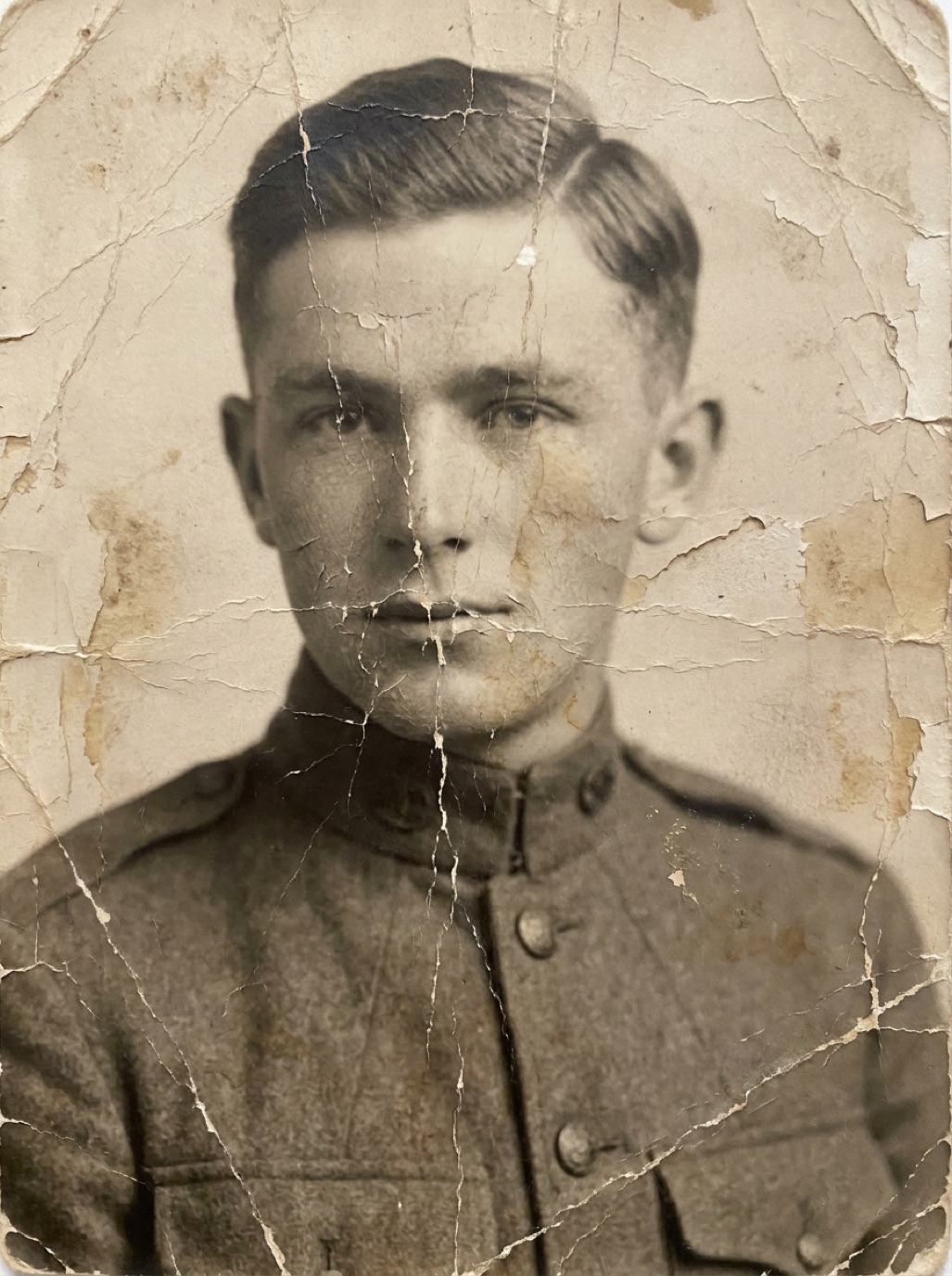

押し入れに眠るプリント写真の山、何世代にもわたる重いアルバム、ネガフィルムの入った封筒、スライドフィルム。多くのご家庭には、何百枚・何千枚もの紙写真がある一方で、デジタルデータ化されていないものが大半ではないでしょうか。年月の経過とともに写真の色あせが進んだり、劣化したり、実家の片付けの際に処分されてしまったりすることもあります。写真をスキャンしてデジタル化すれば、大切な思い出を保護し、親戚や家族と簡単にシェアできるようになり、傷んだ写真を修復することも可能になります。
この記事は、写真のデジタル化プロジェクト全体を網羅した総合ガイドです。各ステップの詳細な解説記事へのリンクも掲載しています。
ステップ1:写真を一カ所に集めて仕分ける
- すべての写真を一カ所に集める:家族や親戚の許可が得られれば、実家にあるアルバムもまとめましょう。
- 年代別や家族・系統ごとに大まかに分ける:この段階で完璧を目指す必要はありません。
- 傷みやすい写真や劣化した写真を別にしておく:台紙に張り付いた写真、カビやひび割れがあるものは丁寧に取り扱います(詳しくは古い写真の正しい取り扱い方をご覧ください)。
- 対象から外すものを決める:ピントがひどく合っていない重複写真、撮影場所も人も分からない風景、同じプリントの焼き増しなどは除外します。
現実的な目標を設定しましょう。途中で挫折してしまう5,000枚のコレクションよりも、厳選された意味のある800枚をきちんとアーカイブする方がはるかに価値があります。
ステップ2:取り込み方法を選ぶ
| 取り込み方法 | スピード | 画質 | 最適な用途 |
|---|---|---|---|
| スマホのカメラ / スキャンアプリ | 速い | 良好 | 一般的な家族のプリント写真、アルバム |
| フラットベッドスキャナー | 普通 | 極めて高い | 小さなプリント、大切な写真、拡大印刷用 |
| フィルムスキャナー / アダプター | 遅い | とても良い | ネガフィルムやスライド |
| スキャン代行サービス | 手間なし | 良好〜極めて高い | 膨大な枚数のコレクション |
詳しい手順や比較は、古い写真をスキャンする方法、iPhoneで写真をスキャンする手順、写真スキャン代行サービスと自作(DIY)の比較、スマホを使ってネガフィルムをデジタル化する方法をご覧ください。
ステップ3:効率的なスキャン環境と手順を整える
- 作業場所を一カ所に決める:窓の近くなど自然光が入り、反射しにくいマットな暗い下敷きがある場所を選びます。
- 照明と撮影位置を固定する:すべての写真で同じ明るさと画角を保てるようにセッティングします。
- アルバムや封筒ごとにまとめて作業する:裏面に日付やメモなどの書き込みがある場合は、裏面も必ずスキャンします。
- アルバムの写真:剥がすと破れる恐れがある場合は、台紙ごとページ全体をスキャンします(詳細は粘着式アルバムから写真をきれいに剥がす方法やフォトアルバムを素早くデジタル化するコツを参照)。
ステップ4:ファイル名の命名規則を決めて整理する
シンプルな命名ルールを決めておくと、数十年後でも検索しやすいアーカイブになります。
`年-月_撮影場所_人物_連番.jpg` (例:`1962-06_casablanca_wedding-ahmed-fatima_01.jpg`)
正確な撮影日が分からない場合は、おおよその年代に「c(circa=約・頃)」を付けて表記します:`c1950_farm_family_03.jpg`。詳しい方法は古い写真のラベル付けと情報記録やデジタル化した家族写真の整理術をご確認ください。
ステップ5:保存ファイル形式を選ぶ
一般的な家庭用アーカイブであれば、高画質のJPEGで十分です。将来的な印刷用や本格的な保存マスターを作りたい場合は、特に重要な写真だけでもTIFFやPNG形式で保管することをおすすめします。詳しくは写真アーカイブにおけるTIFFとJPEGの比較をご覧ください。
ステップ6:すぐにバックアップを取る
「3-2-1バックアップルール」を実践しましょう。3つのコピーを作成し、2種類の異なるストレージメディア(外付けHDDとクラウドなど)に保存し、そのうち1つは自宅以外の安全な場所(クラウドストレージなど)に保管します。詳細は家族写真のバックアップ方法をご覧ください。
ステップ7:傷んだ写真を修復・復元する
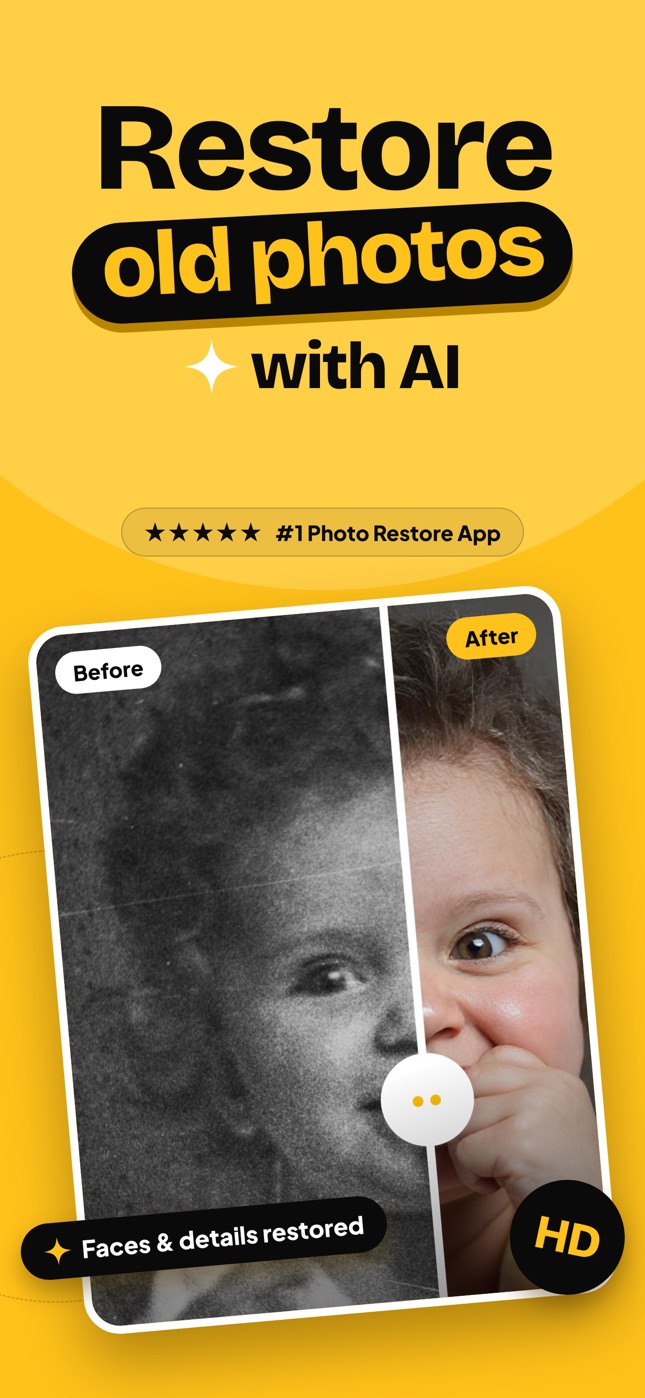
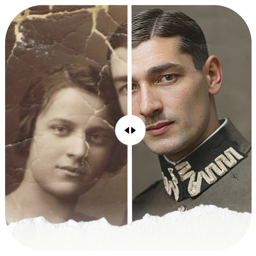
写真をデジタル化しておけば、傷んだ写真の補修も自在に行えます。Refixo を使えば、AI技術によって傷や色あせ、破れのある写真を修復し、ぼやけた写真を鮮明にブレ補正できるほか、白黒写真をカラー化することも数秒で完了します。写真修復を行ったデータは、オリジナルのスキャン画像と並べて大切に保管しましょう。
ステップ8:原本の紙写真を適切に保管する
デジタル化したからといって、元のプリント写真を捨てる必要はありません。中性紙の保存用ボックスに入れ、直射日光が当たらない涼しく乾燥した場所に保管してください(詳しくは古い写真の正しい保管方法をご覧ください)。
よくある質問
古い写真を一番早くデジタル化する方法は何ですか?
しっかり固定したスマホと適切な照明を用意して撮影するのが、プリント写真を素早く取り込む最速の方法です。スキャンする枚数が非常に多い場合は、専門のスキャン代行サービスを利用すると作業時間を大幅に削減できます。
スキャン時の解像度(DPI)はいくつに設定すべきですか?
一般的なL判などの標準的なプリントには600 dpi、将来的に大きく引き伸ばしてプリントしたい小さな写真には1200 dpi以上が適しています。詳しくは写真スキャンに最適なDPIの選び方をご覧ください。
デジタル化した後も、元の紙写真は保管しておくべきですか?
はい、必ず手元に残しておくことをおすすめします。原本は唯一無二の歴史的記録であり、デジタルデータに対する究極のバックアップでもあります。
1,000枚の写真をデジタル化するにはどれくらいの時間がかかりますか?
スマホを使った効率的な撮影環境を整えれば、数晩の作業で完了できます。一方、フラットベッドスキャナーで1枚ずつ高精細に取り込む場合は、かなりまとまった時間が必要になります。
数秒で修復
古い写真をよみがえらせよう
RefixoのAIが傷・破れ・シミを取り除き、顔をくっきりさせ、白黒写真を数秒でカラー化します。iPhone・iPadで無料ダウンロード、3日間の無料トライアル付き。
ダウンロードApp Store