古い写真をきれいにスキャンする方法(スキャナー&スマホ対応)
古い写真を高画質でスキャン・デジタル化する完全ガイド。写真の下準備からスキャナーのdpi設定、スマホ撮影のコツ、光の反射防止、保存形式まで丁寧に解説します。
著者 Ayoub Farid · · 5 分で読めます
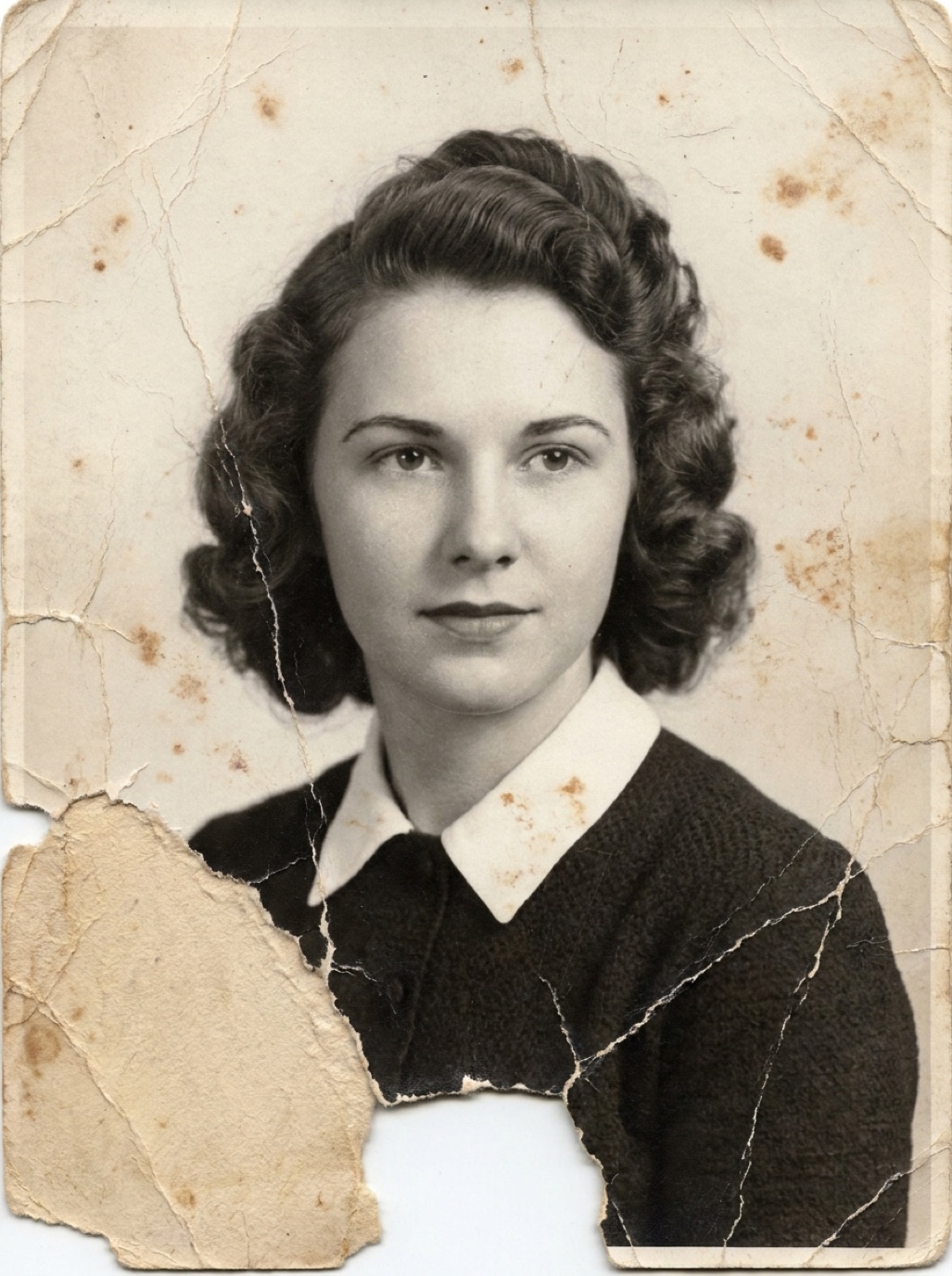
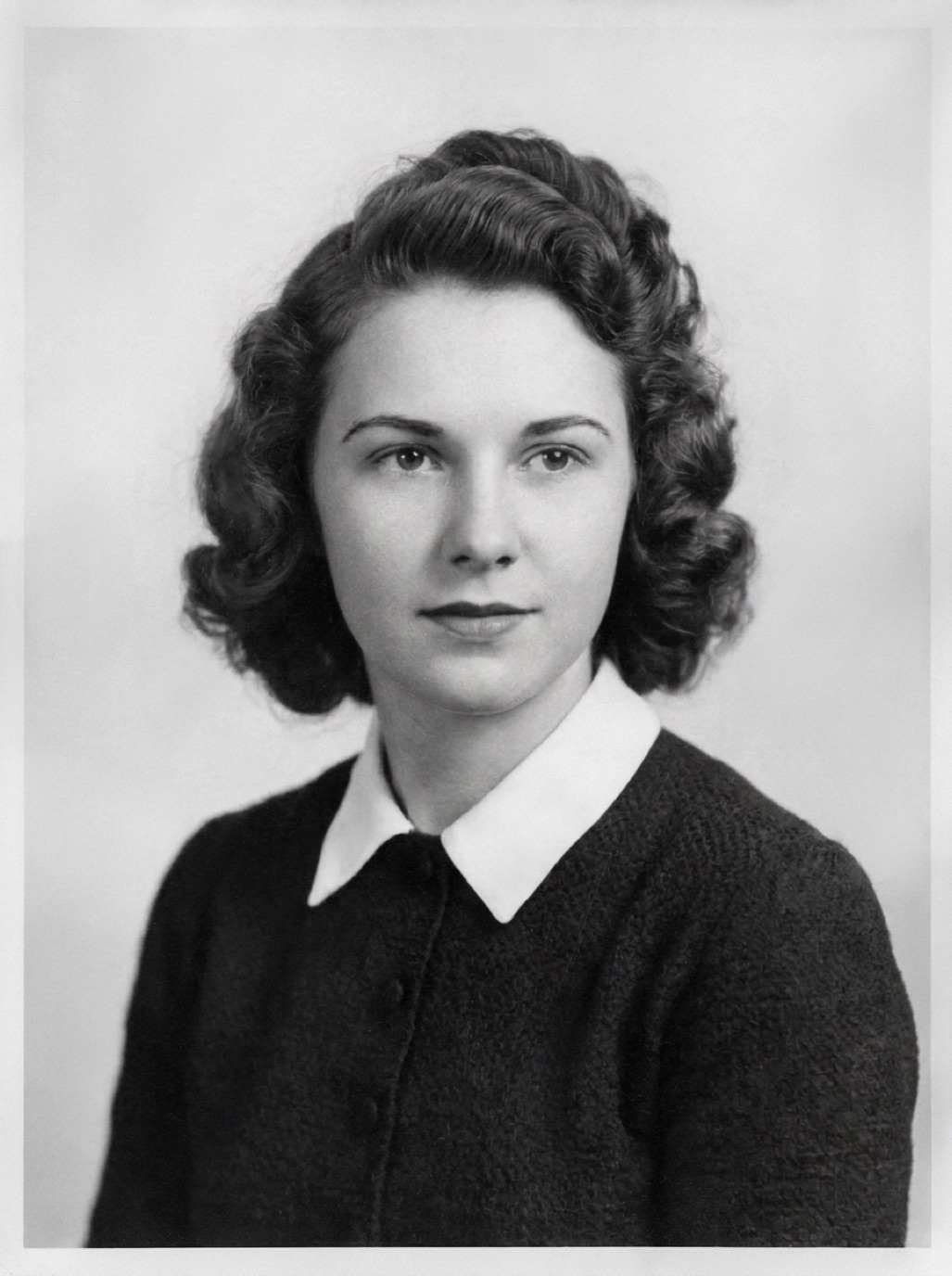
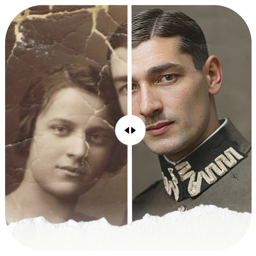
スキャンデータの品質は、その後の写真修復や白黒写真のカラー化、プリント、共有といったすべての作業の仕上がりを左右します。少し丁寧にスキャンするだけで、仕上がりには大きな差が生まれます。
写真を準備する
- 手をきれいに洗って完全に乾かすか、綿またはニトリル手袋を着用します。
- 柔らかいブラシでホコリを優しく払い落とします。
- 可能であれば額縁やスリーブから写真を取り出します(ガラスに貼り付いている場合は注意が必要です。張り付いてしまった写真を剥がす方法をご参照ください)。
- 丸まったプリントは、本などで重しをして数日間平らに伸ばしてからスキャンします。
- 裏面のメモや日付も確認し、必要に応じて裏面もスキャンしておきます。
方法1:フラットベッドスキャナー
フラットベッドスキャナーを使えば、光の反射を抑え、最も安定した画質でデジタル化できます。
- マイクロファイバークロスでガラス面を清掃します。
- 写真を伏せて置き、フチに沿ってまっすぐに並べます。複数枚を同時にスキャンし、後から切り出すことも可能です。
- 推奨設定:
- カラーモード:24ビットカラー(白黒写真であっても、色調やセピアの風合いを残すためカラー推奨)、長期保存用マスターデータには48ビット。 - 解像度:標準的なプリントサイズは600 dpi、小さな写真は1200 dpi(詳細は写真スキャンの最適なDPIを参照)。 - アーカイブ用スキャンでは、自動シャープ処理、モアレ除去、スキャナー付属の「退色復元」などの機能はオフにしておきます。後からより高精度なツールで復元できます。
- 保存形式:高品質JPEGまたはTIFF形式で保存します(TIFFとJPEGの比較を参照)。
方法2:スマートフォンのカメラ
スマートフォンなら手軽に撮影でき、正しい手順で行えば非常に美しく写真を取り込めます。
- 照明:直射日光を避け、窓からの柔らかい自然光を利用します。部屋のシーリングライトなどの照明は消してください。
- 背景:写真の下に、濃い色の反射しないマットな布や厚紙を敷きます。
- 位置関係:スマホをプリントと平行に保ち、中央に配置して画面いっぱいに収めます。スマホスタンドや積み上げた本を利用すると固定しやすくなります。
- ピントと露出:人物の顔をタップしてピントを合わせ、白飛びしそうな場合は露出を少し下げます。
- フラッシュは必ずオフにします。
- 2回撮影し、より鮮明に撮れた方を残します。
詳しい撮影テクニックは、iPhoneで写真をスキャンする方法や反射を抑えて写真を撮影するコツをご覧ください。
スキャンアプリの活用
専用のスキャンアプリは、写真の輪郭を自動検出し、台形補正や複数枚撮影による反射除去を行ってくれます。アルバムごとスキャンしたい場合にも便利です。また、修復アプリから直接撮影する方法もあります。Refixoには専用カメラ機能が内蔵されており、プリントを撮影してそのまま古い写真を修復できます。
スキャン後のチェック項目
- 100%表示(等倍)に拡大してもピントが合って鮮明ですか?
- 光の反射や余計な影は入っていませんか?
- 傾きがなく、写真の端が欠けていませんか?
- ホコリやゴミが写り込んでいませんか?(スキャン写真のホコリを除去する方法を参照)
スキャンが終わったら
- ファイル名を付けて整理・分類します(古い写真の整理・ラベル付けを参照)。
- バックアップを作成します(家族写真のバックアップ保存法を参照)。
- 傷んだ写真を修復します(AIを使って古い写真を修復する方法を参照)。
よくある質問
スマホのカメラでも古い写真を綺麗にスキャンできますか?
はい、一般的な家族写真のプリントであれば十分綺麗に取り込めます。柔らかい光を使い、反射を防ぎ、スマホを写真と平行に構えることがポイントです。小さな写真や大きく引き伸ばしたい場合は、フラットベッドスキャナーの使用をおすすめします。
白黒写真もカラーモードでスキャンすべきですか?
はい、カラーモードでスキャンしてください。経年によるセピア調のトーンや色あせ、シミなども正確に取り込めるため、その後のAI修復作業でより多くの情報を活用できます。
スキャナーに付いている「自動復元機能」は使ったほうがいいですか?
長期保存用のマスターデータとしては、自動復元をオフにして原版のまま保存することをおすすめします。修復作業はコピーしたデータに対して行いましょう。
アルバムから写真を剥がしてスキャンする必要がありますか?
無理に剥がす必要はありません。剥がす際に破れなどの破損リスクがある場合は、台紙ごとページ全体をスキャンし、後から切り抜いてトリミングしてください。
数秒で修復
古い写真をよみがえらせよう
RefixoのAIが傷・破れ・シミを取り除き、顔をくっきりさせ、白黒写真を数秒でカラー化します。iPhone・iPadで無料ダウンロード、3日間の無料トライアル付き。
ダウンロードApp Store