Cómo aumentar la resolución de una foto para imprimir
Aprende a aumentar la resolución de fotos para imprimir: calcula píxeles y tamaño, vuelve a escanear a más PPP o escala con IA sin perder calidad.
Por Ayoub Farid · · 3 min de lectura
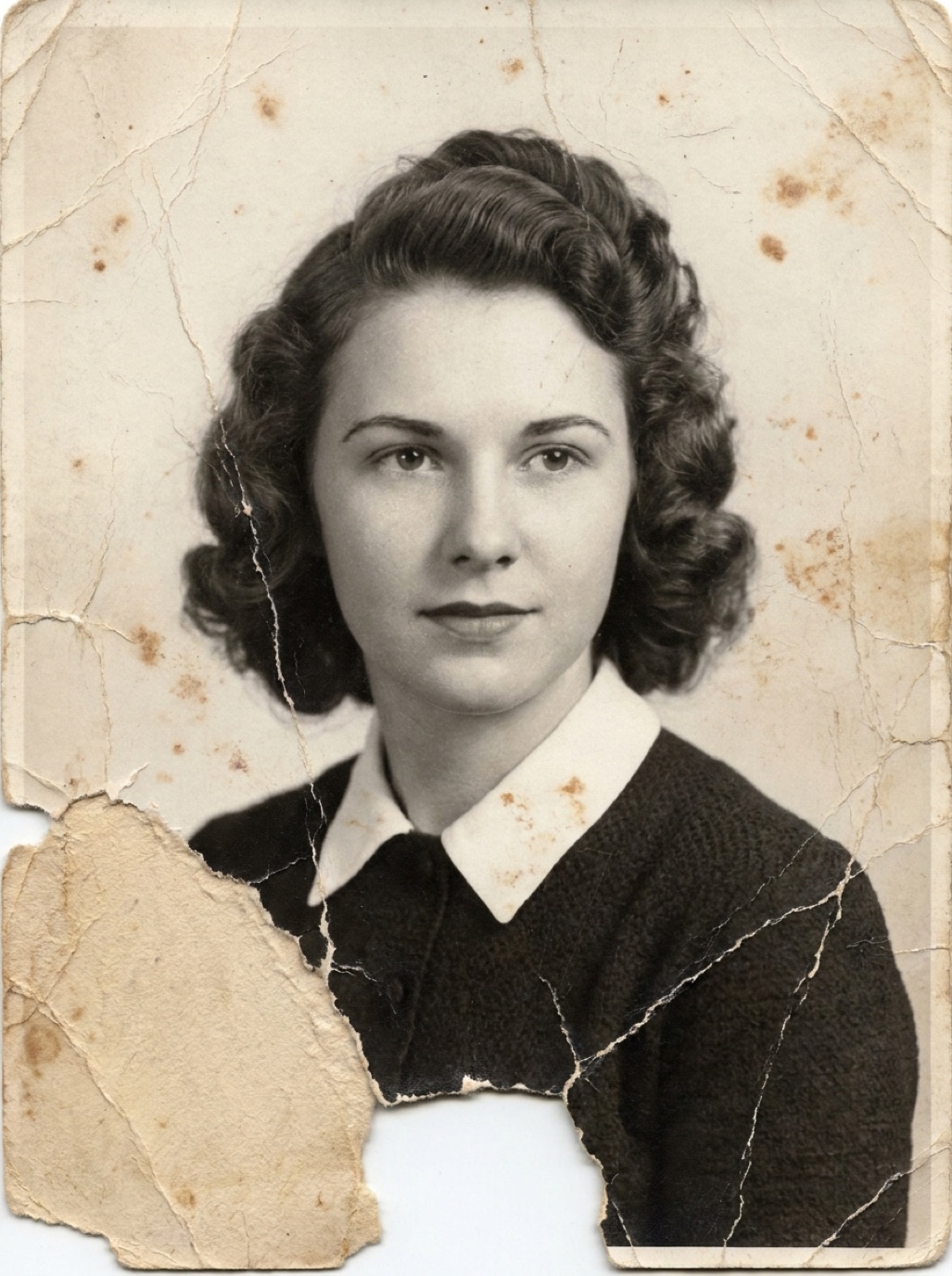
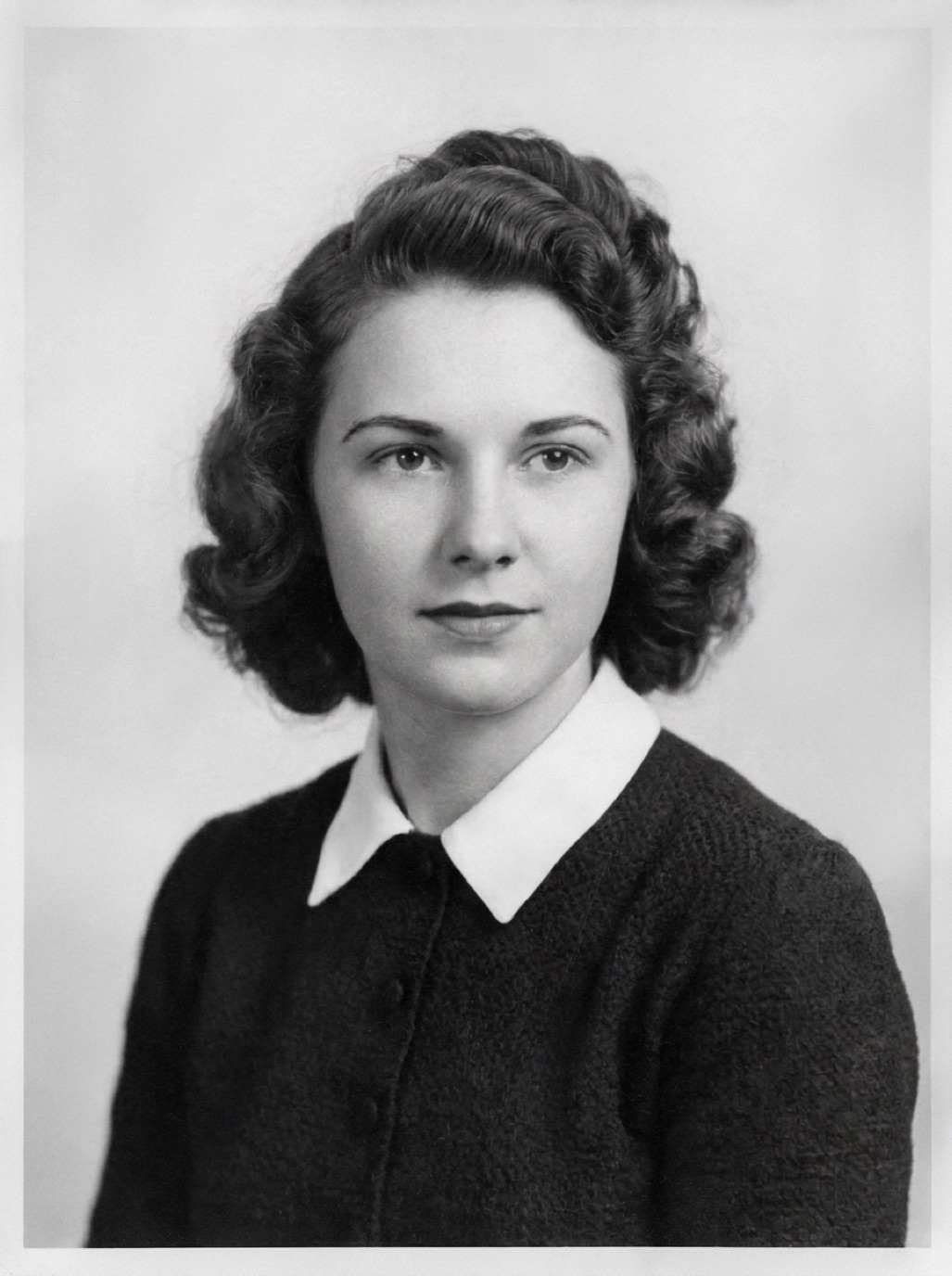
Has terminado de restaurar fotos familiares y quieres hacer una ampliación en papel, pero el laboratorio de impresión te muestra una advertencia de «baja resolución». O peor aún: recibes la copia impresa y se ve borrosa o pixelada. Aquí te explicamos cómo comprobar la resolución de forma correcta y cómo aumentarla cuando sea necesario.
Entiende los números
- Píxeles: el ancho y el alto de la imagen (por ejemplo, 1200 × 1800).
- Tamaño de impresión: las medidas físicas en pulgadas o centímetros.
- PPP o PPI (píxeles por pulgada): el número de píxeles dividido entre las pulgadas. Una imagen de 1200 píxeles repartida en 4 pulgadas (unos 10 cm) equivale a 300 ppi.
Para obtener copias nítidas que se miren de cerca, lo ideal es apuntar a unos 300 ppi. Para impresiones de gran tamaño pensadas para verse a cierta distancia, entre 150 y 200 ppi suele ser suficiente.
Comprueba tu foto
En un iPhone, abre la foto en la app Fotos y desliza hacia arriba o pulsa en el icono (i) para ver las dimensiones. Luego divide los píxeles entre el tamaño de impresión:
- 3000 × 2000 píxeles para 10 × 6,7 pulgadas (unos 25 × 17 cm) = 300 ppi. Perfecto.
- 1200 × 800 píxeles para 10 × 6,7 pulgadas (unos 25 × 17 cm) = 120 ppi. Demasiado bajo para mirarlo de cerca.
Consulta nuestra tabla de medidas habituales en restauración de fotos para imprimir.
Opción 1: Volver a escanear a mayor resolución
Si todavía conservas la copia en papel o el negativo, la mejor forma de conseguir más píxeles es volver a digitalizarla con más detalle. Las fotos pequeñas son las que más se benefician: una foto de 2 × 3 pulgadas (unos 5 × 7,5 cm) escaneada a 1200 ppp genera un archivo de 2400 × 3600 píxeles. Descubre más detalles en los mejores PPP para escanear fotos.
Opción 2: Escalar con IA
Si solo cuentas con el archivo digital, restaurar fotos con IA permite escalar la imagen añadiendo píxeles con un nivel de detalle muy natural. En Refixo, el proceso mejora la calidad de una foto, quita el desenfoque, amplía la resolución y exporta el archivo en máxima calidad. Luego solo tienes que comprobar las nuevas dimensiones. Consulta más consejos en escalar fotos antiguas.
Opción 3: Elegir un tamaño de impresión menor u otro formato
Si la foto original simplemente no conserva suficiente detalle, puedes valorar otras alternativas:
- Una impresión más pequeña montada sobre un paspartú amplio (aporta un toque elegante y muy intencional).
- Un lienzo o impresión en canvas, cuya textura disimula la falta de nitidez.
- Una página en un álbum o fotolibro que combine varias imágenes juntas.
Antes de enviar a imprimir
- Revisa la imagen al 100 % de zoom en la pantalla de un ordenador o iPad para detectar posibles artefactos, halos o manchas.
- Mantén el brillo de la pantalla a un nivel moderado al revisarla; las copias en papel siempre lucen algo más oscuras que en un monitor retroiluminado.
- Haz una pequeña prueba de impresión antes de encargar una ampliación grande y costosa.
Artículos relacionados: cómo imprimir fotos restauradas, enmarcar fotos familiares antiguas.
Preguntas frecuentes
¿Cómo aumento la resolución de una foto?
Vuelve a escanear el original a mayor resolución (más ppp) si lo conservas. Si no es posible, utiliza una herramienta para escalar con IA.
¿Qué resolución necesito para una copia de 8 × 10 pulgadas (20 × 25 cm)?
Se recomiendan unos 2400 × 3000 píxeles para alcanzar los 300 ppi. Con 1600 × 2000 píxeles obtendrás un resultado aceptable para mirar a la distancia de un brazo.
¿Cambiar el valor de ppp en un programa de edición aumenta la resolución?
No. Modificar únicamente la cifra de ppp sin añadir píxeles reales solo cambia el tamaño previsto de la impresión, no la cantidad de detalle del archivo.
¿Se puede ampliar una foto tomada con el móvil a una copia en papel?
Sí, mejorando la calidad con herramientas de IA, siempre que la toma original esté bien enfocada. No obstante, para ampliaciones muy grandes siempre es preferible escanear la foto en alta resolución.
Restáurala en segundos
Devuelve la vida a tus fotos antiguas
La IA de Refixo elimina rayones, roturas y manchas, da nitidez a los rostros y colorea fotos en blanco y negro en segundos. Descarga gratis para iPhone y iPad, con 3 días de prueba gratis.
Descárgalo en elApp Store