Cómo arreglar fotos comprimidas de WhatsApp
Aprende a mejorar fotos borrosas y comprimidas por WhatsApp o redes sociales. Elimina artefactos con IA y compártelas sin perder calidad.
Por Ayoub Farid · · 3 min de lectura


Un primo escanea una foto familiar antigua y la manda al grupo de la familia. Alguien la reenvía, otro le hace una captura de pantalla y luego la suben a redes. Para cuando te llega a ti, se ve diminuta, borrosa y llena de píxeles. Las apps de mensajería y las redes sociales comprimen las imágenes para ahorrar datos, y cada reenvío empeora la situación.
Qué le hace la compresión a tus fotos
- Menor resolución: el tamaño de la imagen se reduce drásticamente.
- Artefactos JPEG: aparecen bloques pixelados y cuadrados, sobre todo en el cielo y en la piel.
- Bandeo de color: las transiciones suaves se convierten en escalones visibles.
- Pérdida de nitidez: las texturas del pelo, la ropa y los tejidos desaparecen.
- Alteración de tonos: se pierden los matices sutiles de color.
Paso 1: Pide la foto original
La mejor solución siempre es contar con un archivo de mayor calidad. Pídele a la persona que escaneó la imagen que te envíe el original:
- Como archivo o documento en WhatsApp (no como foto habitual).
- Por AirDrop o por correo electrónico, seleccionando siempre la opción de "tamaño real".
- A través de un álbum compartido o una carpeta en la nube.
Si tienes acceso a la copia en papel original, lo ideal es digitalizarla de nuevo (mira cómo escanear fotos antiguas).
Paso 2: Mejora la imagen con IA
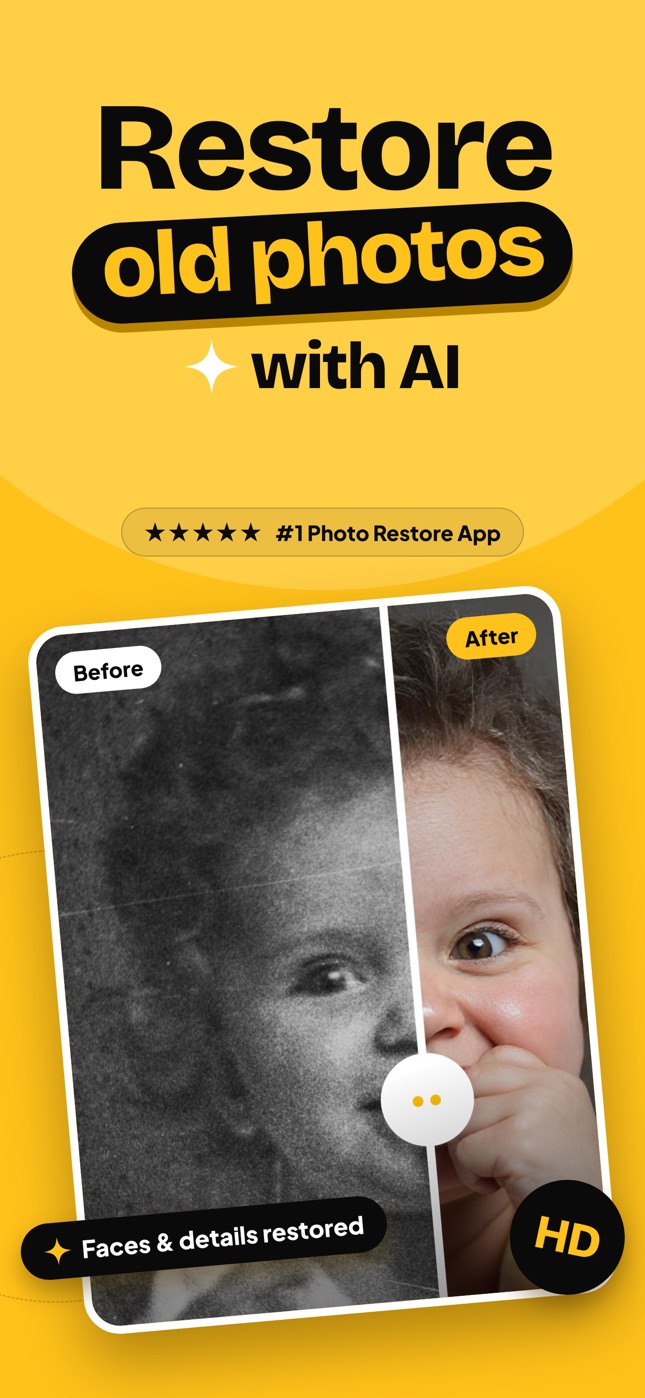
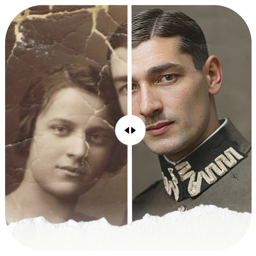
Si la copia comprimida es la única que conservas, la IA puede ayudarte a mejorar la calidad de una foto, eliminando los bloques de píxeles, suavizando los degradados y reconstruyendo los detalles perdidos. En Refixo, toca en Restaurar: la app reduce los artefactos de compresión, quita el desenfoque en rostros, añade nitidez y corrige los colores. Además, si se trata de fotos familiares antiguas, también corregirá el deterioro y las zonas descoloridas en un solo paso.
Paso 3: Comparte sin volver a comprimir
- Envía las fotos restauradas como documentos en WhatsApp.
- Utiliza álbumes compartidos en Fotos de iCloud o Google Photos.
- Evita hacer capturas de pantalla de tus fotos; envía siempre el archivo de imagen directamente.
- Selecciona la opción de calidad original o máxima calidad al subir fotos a redes sociales.
Descubre más consejos sobre cómo compartir fotos restauradas con la familia.
Crea un espacio compartido para tus fotos familiares
Para no repetir este problema una y otra vez, te recomendamos crear un único álbum o carpeta en la nube donde toda la familia pueda subir los originales escaneados. Así te ahorrarás mucho trabajo en el futuro (echa un vistazo a nuestra guía sobre cómo organizar fotos familiares digitales).
Artículos relacionados: cómo arreglar fotos pixeladas y mejorar la calidad de fotos con baja resolución.
Cómo saber si una foto ha sido comprimida
Haz zoom en una zona lisa, como el cielo o la mejilla de una persona. Si notas pequeños bloques cuadrados (a menudo patrones de 8×8 píxeles), saltos bruscos en los degradados o una especie de ruido o halo alrededor de los bordes, la imagen está comprimida. Revisa también el tamaño del archivo: si una fotografía completa pesa menos de 200 KB, casi seguro ha sufrido una compresión muy agresiva. Cuantos más signos de este tipo encuentres, más motivos tendrás para intentar localizar el archivo original.
Preguntas frecuentes
¿Por qué las fotos se ven borrosas en WhatsApp?
WhatsApp comprime automáticamente las imágenes para que pesen menos y se envíen más rápido, lo que reduce su resolución y crea artefactos visibles.
¿Cómo puedo enviar una foto por WhatsApp sin perder calidad?
Envíala seleccionando la opción de «Documento» en lugar de «Galería» o «Foto», o utiliza la función de envío en calidad HD si está disponible en tu app.
¿Puede la IA corregir los fallos de compresión?
Sí. Las herramientas para restaurar fotos con IA suavizan los bloques pixelados y reconstruyen detalles perdidos, aunque partir de una foto original siempre ofrecerá el mejor resultado.
¿Hacer una captura de pantalla reduce la calidad de la foto?
En la mayoría de los casos, sí. Las capturas guardan únicamente la resolución de tu pantalla, no la calidad real del archivo, y pueden arrastrar la compresión previa de la app donde la estás viendo.
Restáurala en segundos
Devuelve la vida a tus fotos antiguas
La IA de Refixo elimina rayones, roturas y manchas, da nitidez a los rostros y colorea fotos en blanco y negro en segundos. Descarga gratis para iPhone y iPad, con 3 días de prueba gratis.
Descárgalo en elApp Store