كيفية تلوين الصور بالأبيض والأسود على iPhone
تعلم تلوين الصور القديمة بالأبيض والأسود على iPhone في ثوانٍ: تصوير الصورة، تلوينها وترميمها بالذكاء الاصطناعي، ومشاركتها بدقة كاملة.
بقلم Ayoub Farid · · 3 دقائق للقراءة
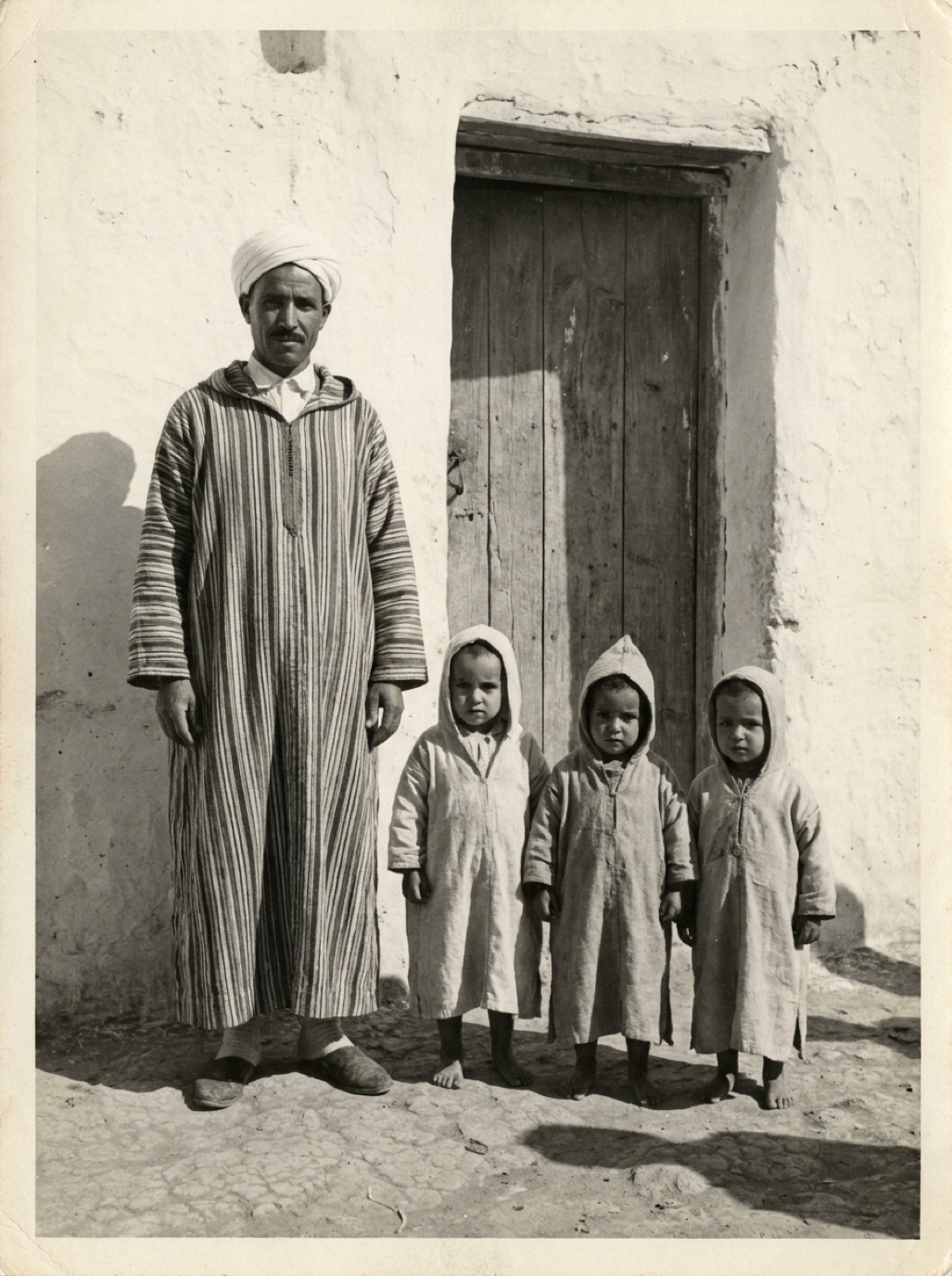
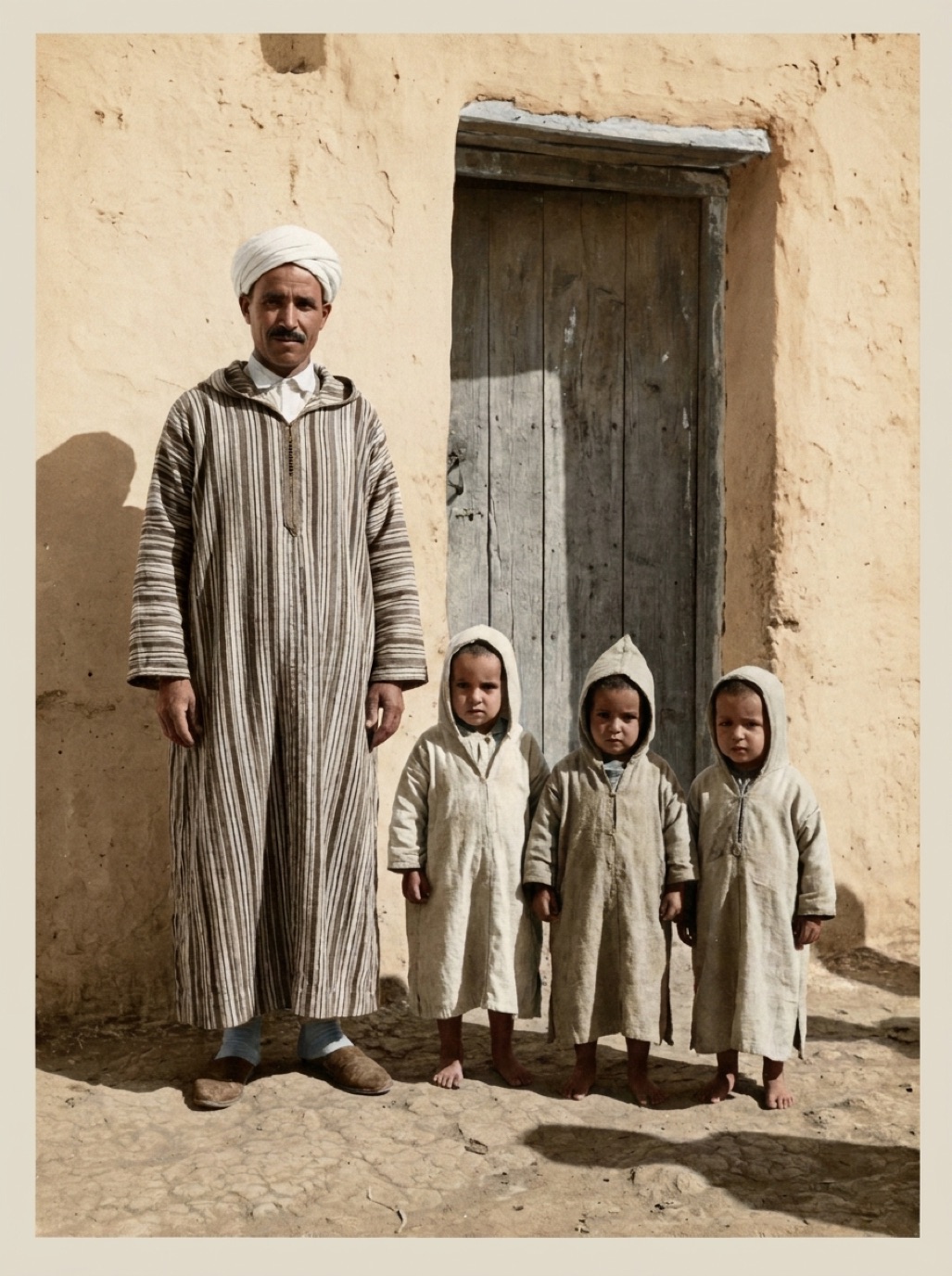
لا تحتاج إلى جهاز كمبيوتر أو خبرة مسبقة في التعديل لتتمكن من تلوين الصور القديمة. فباستخدام هاتفك الـ iPhone وأحد تطبيقات التلوين المتخصصة، لن تستغرق العملية بأكملها سوى دقيقتين فقط، بدءاً من مسح الصورة الورقية ضوئياً وحتى مشاركتها ملونة في محادثات العائلة.
الخطوة 1: نقل الصورة إلى هاتف iPhone
- هل الصورة رقمية بالفعل؟ إذا كانت الصورة محفوظة في مكتبة الصور لديك (من مسح ضوئي سابق، أو أرسلها لك أحد الأقارب، أو حملتها من موقع قديم)، يمكنك الانتقال مباشرة إلى الخطوة التالية.
- هل هي صورة ورقية مطبوعة؟ التقط صورة لها في ضوء نهار هادئ، مع إمساك الهاتف بشكل موازٍ تماماً للصورة دون تشغيل الفلاش. راجع دليلنا حول طريقة مسح الصور ضوئياً باستخدام iPhone.
الخطوة 2: تلوين الصورة عبر التطبيق
باستخدام تطبيق Refixo:
- اختر الصورة ذات اللون الأبيض والأسود أو درجات البني الداكن (sepia) من مكتبتك، أو التقط صورة مباشرة للنسخة المطبوعة عبر الكاميرا داخل التطبيق.
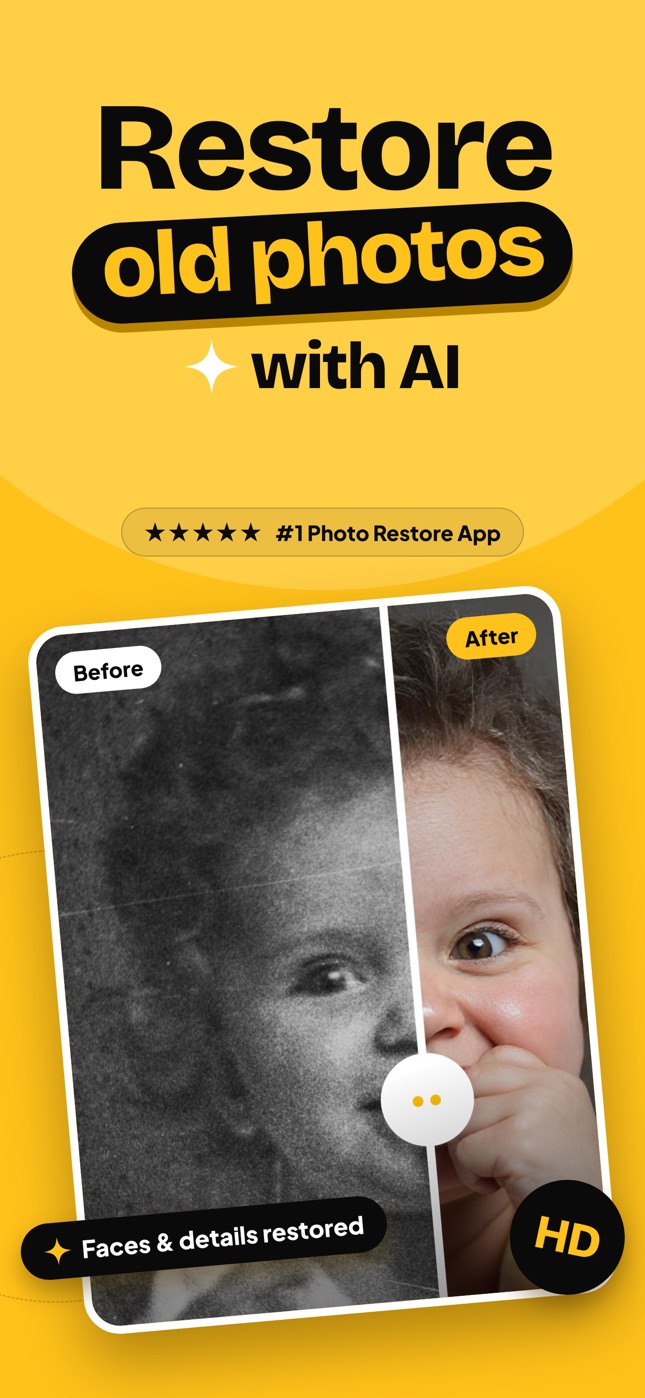
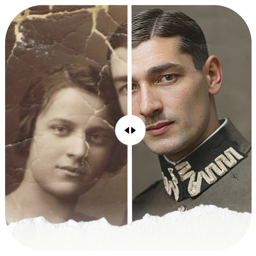
- اضغط على Restore (ترميم). سيتولى الذكاء الاصطناعي إزالة الخدوش والغبار، وتوضيح ملامح الوجوه، وضبط التباين، وإضافة ألوان طبيعية وواقعية.
- حرّك شريط المقارنة لرؤية الفرق بين النسخة الأصلية بالأبيض والأسود والنسخة الملونة.
تستغرق هذه الخطوة بضع ثوانٍ فقط.
الخطوة 3: التحقق من دقة الألوان
قم بتكبير الصورة للتدقيق في تفاصيل الوجوه، والأيدي، والملابس:
- يجب أن تبدو درجات لون البشرة طبيعية ومتناسقة.
- تأكد من عدم تداخل الألوان أو خروجها عن حواف العناصر.
- قد تتطلب بعض التفاصيل المعروفة مسبقاً (مثل لون العينين، أو فستان أحمر شهير) ضبطاً يدوياً بسيطاً.
اقرأ المزيد حول: هل نتائج تلوين الصور دقيقة تاريخياً؟
الخطوة 4: الحفظ والمشاركة
- اضغط على Save Photo لحفظ النسخة الملونة في مكتبة صورك، بدقتها الكاملة وبدون علامة مائية.
- اضغط على Share لإرسالها مباشرة عبر تطبيق الرسائل Messages، أو WhatsApp، أو البريد الإلكتروني.
- تظل جميع عمليات ترميم الصور محفوظة في سجل التطبيق (History) للرجوع إليها لاحقاً.
اللمسات النهائية عبر تطبيق الصور (Photos)
بعد حفظ الصورة، يمكنك فتحها في تطبيق Photos على الـ iPhone وتعديل خيارات مثل الدفء (Warmth)، أو التشبع (Saturation)، أو الحيوية (Vibrance) إذا كنت تفضل مظهراً أكثر دفئاً أو نعومة. احرص على أن تكون التعديلات طفيفة للحفاظ على واقعية المشهد.
نصائح مهمة
- احرص دائماً على تلوين أفضل نسخة متوفرة من الصورة الأصلية.
- بالنسبة للصور الصغيرة جداً الخاصة بالمحافظ، اقترب أكثر بالكاميرا أثناء التقاطها أو استخدم تقريب 2× (راجع دليلنا حول ترميم صور المحفظة الصغيرة).
- احتفظ دائماً بالنسخة الأصلية بالأبيض والأسود ولا تستبدلها.
مواضيع ذات صلة: كيفية تلوين الصور بالأبيض والأسود، أفضل تطبيقات تلوين الصور.
تلوين ألبوم كامل دفعة واحدة
إذا كان لديك ألبوم عائلي كامل ترغب في تلوينه، فقم بتجهيز بيئة العمل لإنجاز المهمة بكفاءة:
- التقط صوراً لجميع النسخ الورقية أولاً، مع الحفاظ على نفس الإضاءة والزاوية.
- ضع الصور الملتقطة في ألبوم مخصص داخل Photos، وسمّه مثلاً "صور للتلوين".
- قم بتلوين الصور واحدة تلو الأخرى، وتحقق من جودتها، ثم احفظها.
- انقل النسخ غير الملونة إلى ألبوم "الصور الأصلية"، والنسخ الملونة إلى ألبوم "الصور الملونة".
إنجاز العمل على دفعات يضمن تناسق الجودة ويسهل عليك مشاركة صور العائلة كاملة في وقت واحد.
الأسئلة الشائعة
هل يستطيع iPhone تلوين الصور بمفرده تلقائياً؟
لا يستطيع تطبيق Photos الأساسي تلوين الصور بالأبيض والأسود بمفرده؛ لذلك ستحتاج إلى تطبيق مخصص لتلوين الصور.
هل تلوين الصور على iPhone مجاني؟
توفر العديد من التطبيقات فترات تجريبية مجانية. يمكنك تنزيل Refixo مجاناً مع تجربة مجانية لمدة 3 أيام.
هل سأحصل على صورة ملونة بجودة ودقة عالية؟
نعم. يتم تصدير النتائج بالدقة الكاملة، مع الأخذ في الاعتبار أن دقة الصورة الأصلية الملتقطة تلعب دوراً كبيراً في النتيجة النهائية.
هل يمكنني تلوين الصور على جهاز iPad أيضاً؟
نعم. يعمل تطبيق Refixo بسلاسة على كل من أجهزة iPhone وiPad.
رمّمها في ثوانٍ
أعد الحياة إلى صورك القديمة
يزيل الذكاء الاصطناعي في Refixo الخدوش والتمزقات والبقع، ويوضّح الوجوه، ويلوّن الصور بالأبيض والأسود في ثوانٍ. مجاني على iPhone وiPad مع تجربة مجانية لمدة 3 أيام.
تنزيل من متجرApp Store