كيفية مسح الصور ضوئيًا باستخدام iPhone باحترافية
تعلم كيفية مسح الصور القديمة ضوئيًا باستخدام iPhone بدقة وبدون لمعان، مع ضبط الإضاءة والزوايا للحصول على أفضل جودة لترميمها.
بقلم Ayoub Farid · · 3 دقائق للقراءة
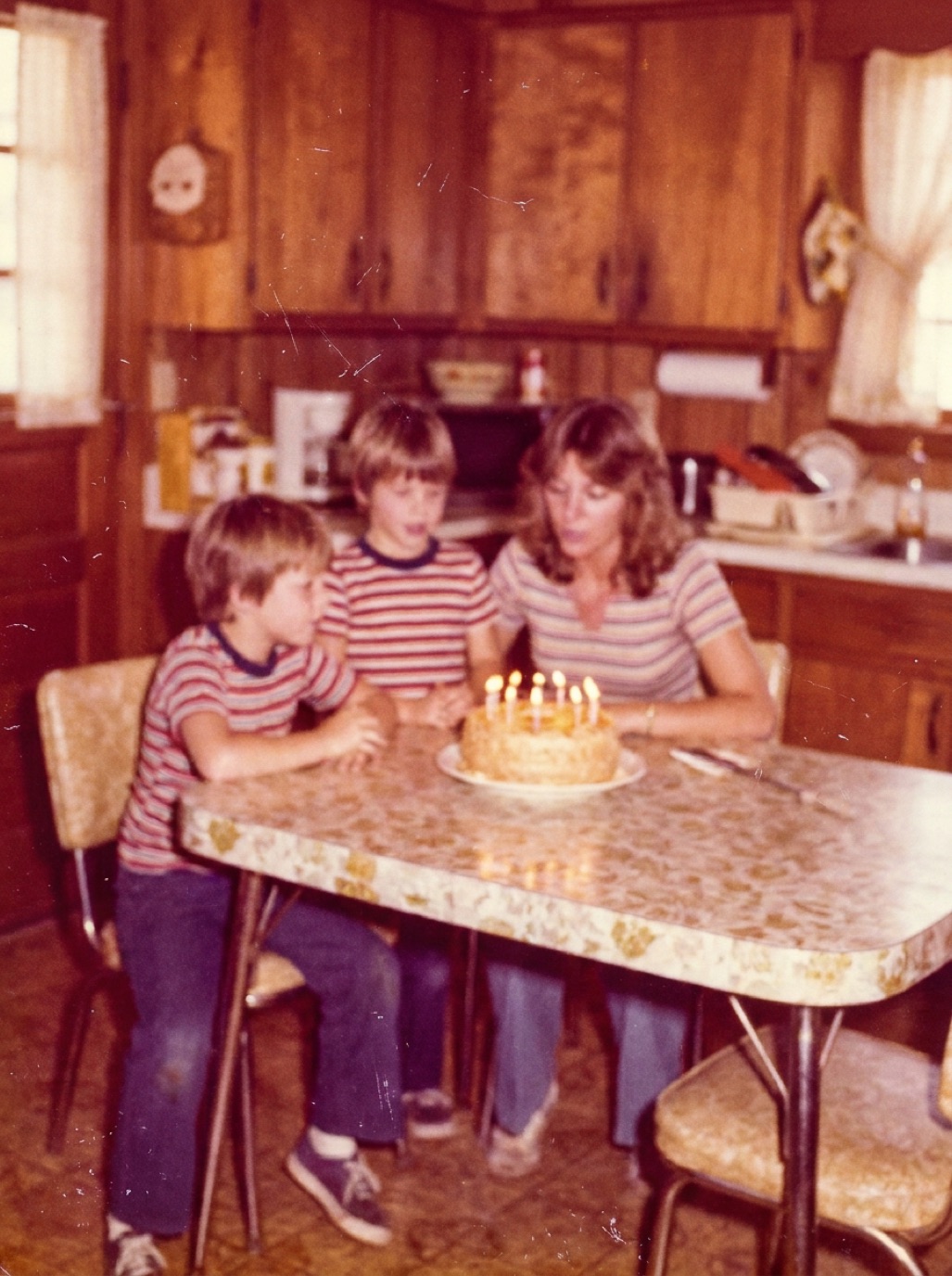
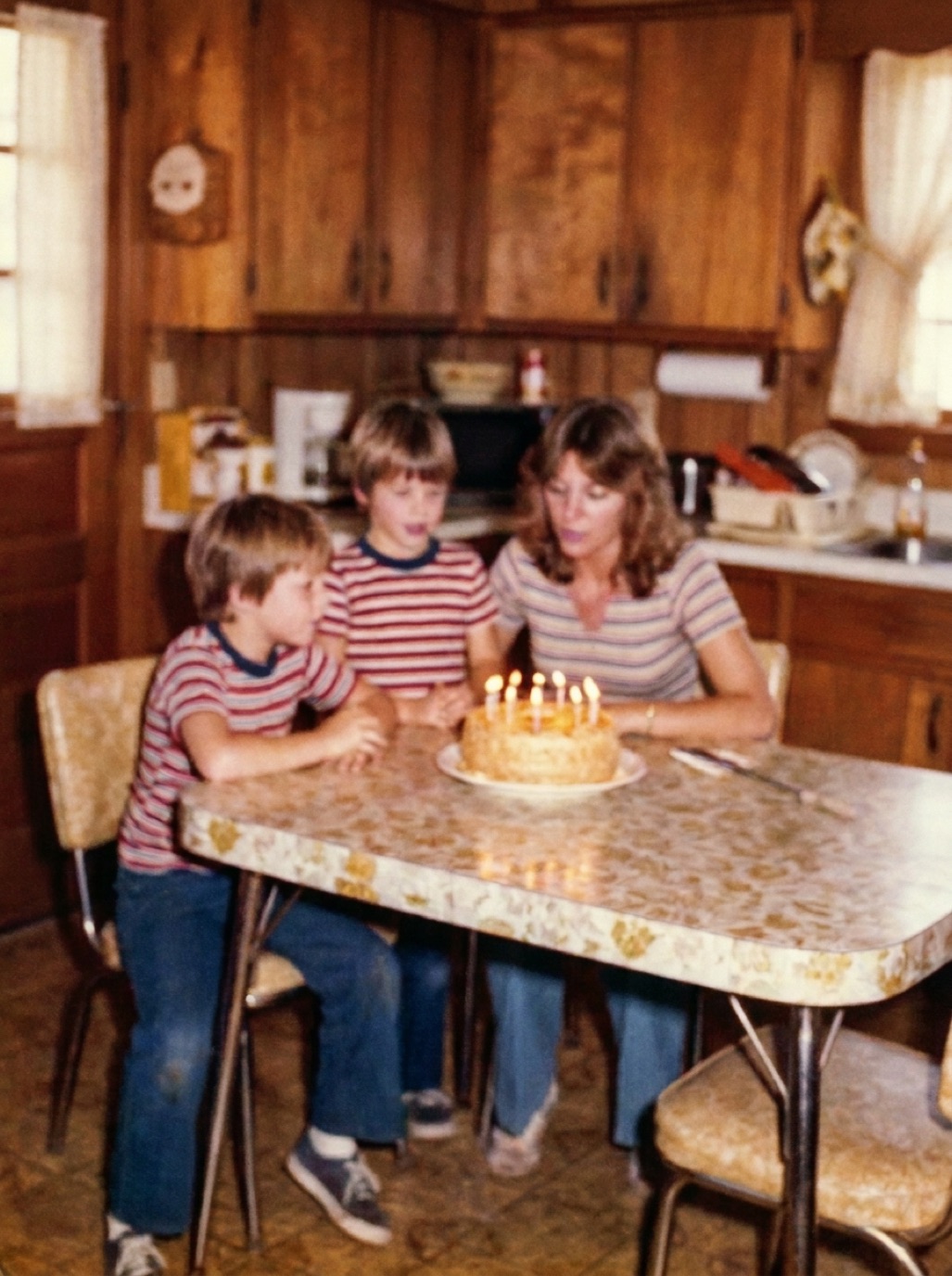
يستطيع هاتف iPhone الخاص بك رقمنة الصور ومسحها بجودة عالية تكفي لعمليات ترميم الصور، والمشاركة مع العائلة، وحتى لإعادة الطباعة. الفارق الحقيقي بين لقطة عادية وأخرى احترافية لا يعتمد على الهاتف نفسه، بل على الإضاءة، وزاوية التصوير، وثبات اليد. إليك الطريقة المثالية لتحقيق ذلك.
التجهيز والإعداد
- المكان: طاولة بجوار نافذة يدخل منها ضوء نهار ناعم. تجنب أشعة الشمس المباشرة والإضاءة السقفية القوية.
- الخلفية: قطعة قماش داكنة غير لامعة (مات) أو ورق مقوى أسود. يساعد ذلك في تقليل الانعكاسات وتسهيل قص أطراف الصورة لاحقاً.
- التثبيت: حامل هاتف، أو حامل ثلاثي القوائم (ترايبود) مزود بمثبت للهاتف، أو حتى كومة من الكتب بحيث يستقر الهاتف فوق الصورة مباشرة وبشكل متوازٍ.
- تنظيف العدسة: امسح العدسة بقطعة قماش ناعمة؛ فآثار بصمات الأصابع تجعل الصورة بأكملها باهتة ومشوشة.
التقاط الصورة
- ضع الصورة مستوية في منتصف الخلفية الداكنة.
- اجعل الهاتف موازيًا تمامًا لسطح الصورة. إذا ظهرت حواف الصورة كشبه منحرف، قم بإمالة الهاتف حتى تبدو مستطيلة تماماً. يمكنك تفعيل خطوط الشبكة (Grid) من الإعدادات > الكاميرا لتسهيل هذه الخطوة.
- اختر العدسة المناسبة: استخدم العدسة الأساسية 1× للصور ذات الحجم العادي، وعدسة التقريب 2× أو 3× للصور الصغيرة، حتى تبتعد بمسافة كافية تتيح التركيز التلقائي وتمنع تشوه الأبعاد.
- املأ الإطار بالصورة، مع ترك هامش صغير حول الحواف.
- انقر على الشاشة للتركيز (Focus) على الوجه الأهم في الصورة. اضغط مطولاً لقفل التركيز والتعريض الضوئي (قفل AE/AF).
- خفّض التعريض الضوئي قليلاً عبر سحب أيقونة الشمس لأسفل إذا كانت المناطق البيضاء ساطعة أكثر من اللازم.
- أوقف تشغيل الفلاش تماماً.
- استخدم المؤقت الذاتي أو زر مستوى الصوت لتفادي اهتزاز الهاتف أثناء الضغط على زر التصوير.
التخلص من اللمعان في الصور اللامعة
الصور المطبوعة على ورق لامع تعكس مصادر الإضاءة بسهولة. إليك بعض النصائح لتجنب ذلك:
- أطفئ إضاءة السقف واعتمد على الضوء الطبيعي الآتي من الجانب.
- قم بإمالة الصورة بدرجة بسيطة جداً إذا ظل الانعكاس ظاهراً، ثم اضبط استقامتها لاحقاً أثناء التعديل.
- ضع بطاقة سوداء مثقوبة حول الهاتف حتى لا يظهر انعكاس جسم الهاتف نفسه على الصورة.
للمزيد من التفاصيل، راجع دليلنا حول تصوير الصور المطبوعة بدون لمعان أو انعكاسات.
أدوات وتطبيقات مدمجة
- ماسح المستندات في تطبيق الملاحظات (Notes): يتعرف تلقائياً على الحواف ويعدل المنظور، ولكنه يعالج الألوان بطريقة مخصصة للمستندات النصية، وهي غير ملائمة للصور الفوتوغرافية.
- النص الحي (Live Text) في تطبيق الصور: يفيدك في قراءة ونسخ الملاحظات المكتوبة بخط اليد على ظهر صور العائلة القديمة.
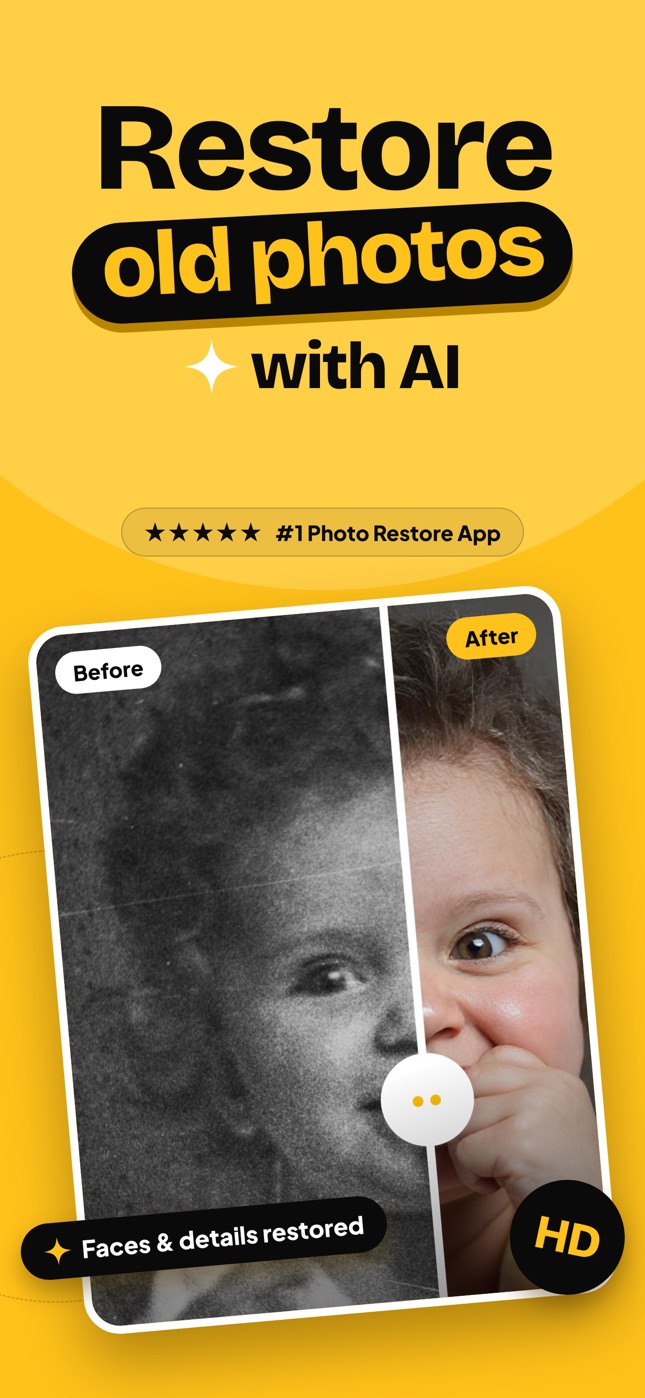
- تطبيقات ترميم الصور: يتيح تطبيق Refixo كاميرا مدمجة، مما يسمح لك بالتقاط الصورة القديمة والبدء في ترميمها وتحسينها بالذكاء الاصطناعي مباشرة.
رقمنة ألبوم صور كامل
جهّز بيئة التصوير مرة واحدة واعمل صفحة تلو الأخرى:
- حدد موضع الهاتف ومكان وضع الصور بدقة على الطاولة باستخدام شريط لاصق.
- التقط كل صورة أو كل صفحة في ظل نفس ظروف الإضاءة الثابتة.
- صوّر ظهر الصور التي تحتوي على كتابات أو تواريخ مهمة.
- أنشئ ألبوماً رقمياً في تطبيق الصور لكل ألبوم ورقي لسهولة الترتيب.
اطلع على دليل رقمنة ألبومات الصور القديمة بسرعة.
بعد التقاط الصور
- قم بقص الحواف وضبط الاستقامة عبر أدوات التعديل في تطبيق الصور.
- باشر بإصلاح الصور التالفة وعلاج الخدوش والتمزقات وتوضيح الصور المشوشة (انظر ترميم الصور القديمة على iPhone).
- احرص على حفظ نسخة احتياطية آمنة (راجع النسخ الاحتياطي لصور العائلة).
الأسئلة الشائعة
هل كاميرا iPhone جيدة بما يكفي لمسح الصور ضوئيًا؟
نعم بالتأكيد. عند توفير إضاءة طبيعية جيدة وتثبيت الهاتف بزاوية موازية تماماً، ستحصل على نتائج ممتازة لصور العائلة القديمة تلائم الحفظ وإعادة الطباعة.
ما هي أفضل عدسة في iPhone لمسح الصور؟
عدسة 1× للصور المطبوعة ذات المقاسات العادية؛ وعدسة 2× أو 3× للصور الصغيرة، وذلك لتفادي مشكلات التركيز البؤري وتشوه الحواف.
هل يُفضل استخدام الوضع الليلي (Night mode) أو HDR؟
في العادة لا داعي لاستخدامهما في ضوء النهار الناعم. قد يؤدي الوضع الليلي إلى ضبابية الصورة إذا تحرك الهاتف ولو قليلاً أثناء الالتقاط.
هل ينصح باستخدام ماسح تطبيق الملاحظات لمسح الصور؟
هو خيار سريع ومريح، لكنه مصمم لمعالجة المستندات والتباين العالي للنصوص. تطبيق الكاميرا الأساسي أو التطبيقات المتخصصة في مسح الصور تعطي نتائج أكثر طبيعية ودقة لتفاصيل ألوان صورك القديمة.
رمّمها في ثوانٍ
أعد الحياة إلى صورك القديمة
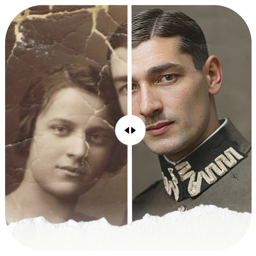
يزيل الذكاء الاصطناعي في Refixo الخدوش والتمزقات والبقع، ويوضّح الوجوه، ويلوّن الصور بالأبيض والأسود في ثوانٍ. مجاني على iPhone وiPad مع تجربة مجانية لمدة 3 أيام.
تنزيل من متجرApp Store