印刷用に写真の解像度を上げる方法|粗い画質を防ぐコツ
印刷用に写真の解像度を上げる方法を解説。ピクセル数と印刷サイズの確認、高DPIでの再スキャン、AIによる高画質化・拡大を活用し、古い家族写真も鮮明にプリントしましょう。
著者 Ayoub Farid · · 5 分で読めます
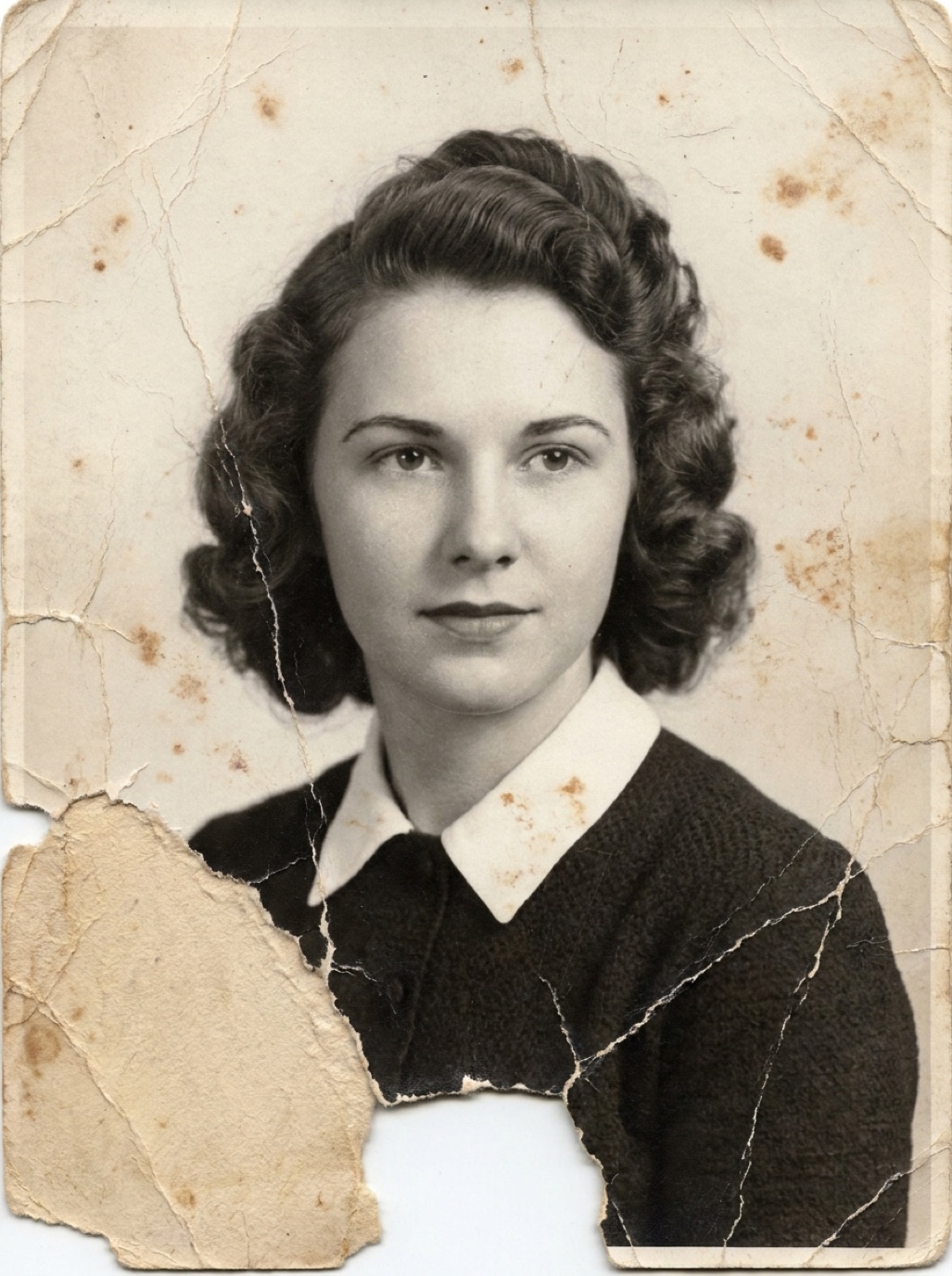
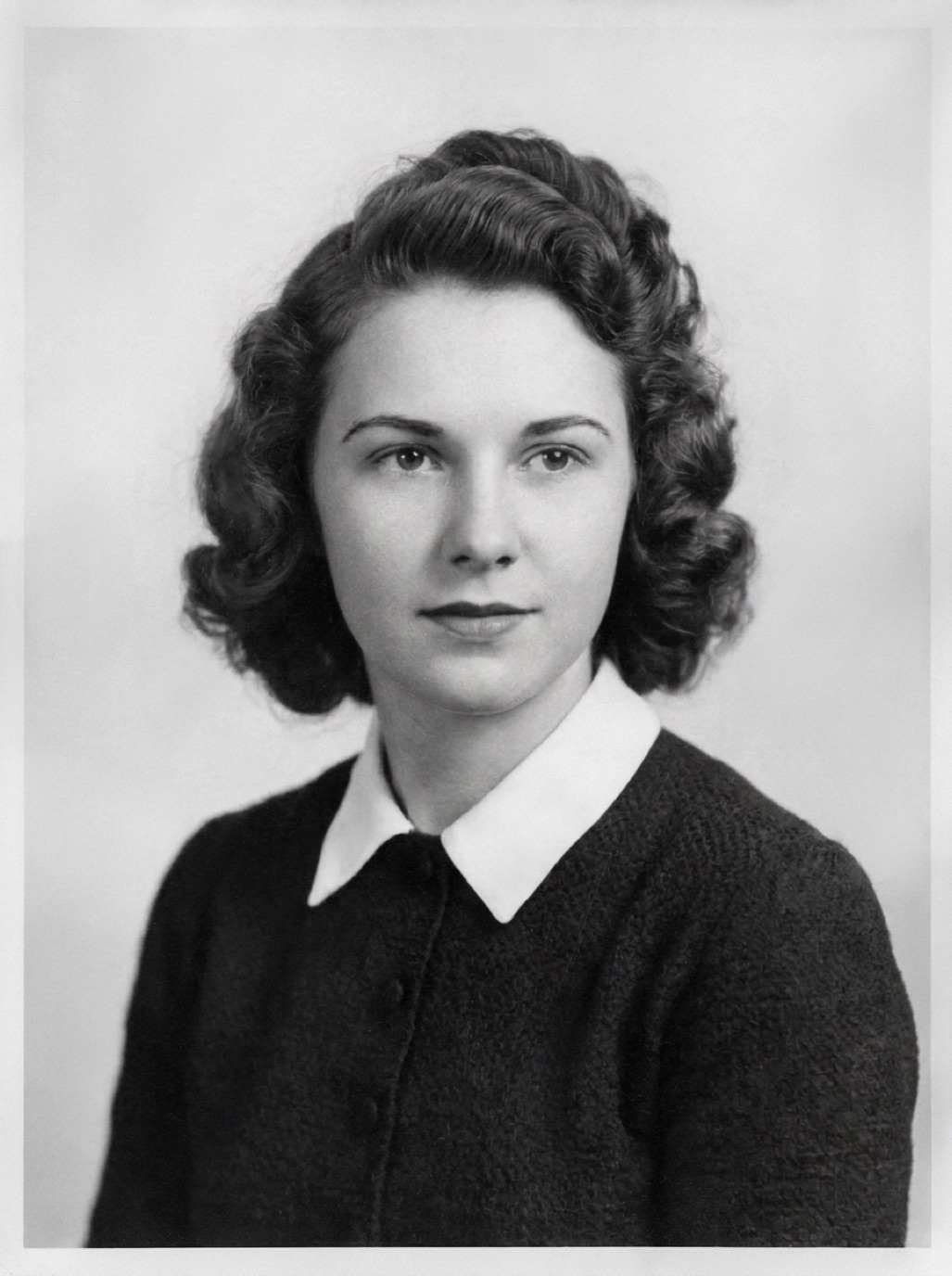
大切な家族写真を修復していざ大きくプリントしようとしたら、印刷サービスで「解像度が不足しています」と警告が出たり、仕上がった写真がぼやけてモザイクのようになってしまったりした経験はありませんか?ここでは、写真の解像度を正しく確認し、必要に応じて解像度を上げる具体的な方法を解説します。
まずは解像度の基本数値を理解する
- ピクセル数(画素数):画像の幅と高さ(例:1200 × 1800ピクセル)。
- 印刷サイズ:プリントする実寸(インチまたはcm)。
- PPI(pixels per inch):1インチあたりのピクセル数。例えば、横1200ピクセルの画像を4インチ(約10.2cm)幅で印刷すると300ppiになります。
手元でじっくり眺めるような高画質のプリントには、約300 ppiが理想的です。少し離れた場所から見る大きなポスターサイズなどであれば、150〜200 ppi程度でも十分きれいに見えます。
写真の解像度をチェックする
iPhoneの場合は、「写真」アプリで写真を開き、上へスワイプするか「(i)」アイコンをタップするとピクセルサイズが確認できます。このピクセル数を希望の印刷サイズ(インチ換算)で割ってみましょう:
- 3000 × 2000ピクセルの写真を 10 × 6.7インチ(約25.4 × 17cm)で印刷 = 300 ppi(くっきり美しく仕上がります)。
- 1200 × 800ピクセルの写真を 10 × 6.7インチで印刷 = 120 ppi(近くで見ると粗さが目立ちます)。
一般的なサイズ一覧については、印刷用写真の修復ガイドも参考にしてください。
方法1:高解像度で再スキャンする
元のプリント写真やネガが手元にある場合は、より高い解像度で写真をスキャンし直すのが最も確実な方法です。特に小さな写真ほど効果的で、例えば2 × 3インチ(約5 × 7.6cm)の写真を1200dpiでスキャンすれば、2400 × 3600ピクセルもの画像データが得られます。詳しくは写真スキャンに最適なDPIの選び方をご覧ください。
方法2:AIで写真を高画質化・拡大する
デジタルデータしか残っていない場合は、AIを活用したアップスケールが効果的です。AIが失われたディテールを推測してピクセルを補完してくれます。Refixoなら、古い写真の復元と同時に写真のクオリティを高め、フルサイズで拡大書き出しが可能です。処理後に新しい画像サイズを確認してみましょう。詳細は古い写真をAIで拡大・高画質化する方法をご確認ください。
方法3:小さめのサイズを選ぶか別アイテムにする
元写真の細部がどうしても足りない場合は、仕上がりを工夫するアプローチもあります:
- 大きなマット紙付きの額縁を使い、小さめのサイズでプリントする(上品で洗練された印象になります)。
- キャンバスプリントを選ぶ(キャンバス地の質感によって、多少の粗さや柔らかさが自然に馴染みます)。
- フォトブックの1ページに、複数の写真を並べて小さめにレイアウトする。
注文・プリント前のチェックポイント
- パソコンやiPadの画面上で画像を100%等倍表示にし、ブロックノイズや不自然な輪郭、にじみがないか確認します。
- 画面の明るさを少し落として確認しましょう。実際のプリントはディスプレイ表示よりも暗めに仕上がる傾向があります。
- 大判のプリントを注文する前に、まずは安価なL判などでテストプリントしてみるのがおすすめです。
関連記事:修復した写真を綺麗にプリントする方法、古い家族写真をおしゃれに額装するコツ
よくある質問
写真の解像度を上げるにはどうすればよいですか?
元写真がある場合は高DPIで再スキャンするのが最善です。画像データのみの場合は、AIツールを使ってアップスケール(高画質化・拡大)を行います。
8 × 10インチ(六切〜大角相当)のプリントにはどれくらいの解像度が必要ですか?
300ppiの品質を保つには約2400 × 3000ピクセルが必要です。少し離れて見る前提であれば、1600 × 2000ピクセル程度でも綺麗に印刷できます。
画像編集ソフトでDPIの数値だけを変更すると解像度は上がりますか?
上がりません。ピクセル数を増やさずにDPI値だけを変更しても、印刷時の想定サイズの設定が変わるだけで、写真自体の画質や情報量は変わりません。
スマホで撮影したプリント写真もきれいに引き伸ばせますか?
ピントが合っていてブレずに撮影されていれば、AIアップスケールを使って拡大可能です。ただし、ポスターなどの大きなサイズに引き伸ばしたい場合は、スキャナーで高解像度デジタル化することをおすすめします。
数秒で修復
古い写真をよみがえらせよう
RefixoのAIが傷・破れ・シミを取り除き、顔をくっきりさせ、白黒写真を数秒でカラー化します。iPhone・iPadで無料ダウンロード、3日間の無料トライアル付き。
ダウンロードApp Store