モザイク状の粗い写真を綺麗に直す方法|AIで滑らかに高画質化
昔のガラケー写真や切り抜きでモザイクのように粗くなった画像(ピクセル化)を修復する方法を解説。AIを活用して画質を落とさずに滑らかで鮮明な写真へと復元します。
著者 Ayoub Farid · · 6 分で読めます


写真が格子状のブロックのように四角くカクカクして見える現象(ピクセル化)は、解像度の低い小さな画像を無理に拡大表示したときに起こります。昔のウェブサイトに保存されていた画像、初期のデジタルカメラの写真、集合写真から特定の人を切り抜いた画像、スクリーンショットなどが代表的な例です。最新のAI技術を使えば、こうしたブロック状の粗い画像を滑らかで高精細な一枚へと生まれ変わらせることができます。
写真が粗くピクセル化してしまう原因
- 元画像のサイズが極端に小さい: 初期のウェブサイト上の画像は、横幅が300〜600ピクセル程度しかないことがよくありました。
- 過度なトリミング(切り抜き): 集合写真から人物の顔だけを切り抜くと、顔の幅がわずか60ピクセルほどになってしまうことがあります。
- 昔の携帯電話やカメラのデジタルズーム: 光学ズームではなく画像を無理やり拡大していたため、粗さが目立ちます。
- 写真のスクリーンショット: 小さなプレビュー表示のまま画面キャプチャを保存した場合です。
- ファイル圧縮: JPEG形式で過度に圧縮されると、ピクセル化に似たブロックノイズが発生します(圧縮された写真の画質修復についてもあわせてご覧ください)。
まず確認:より大きな元画像はありませんか?
粗い写真を修復する前に、まずは次の点を確認してみてください。
- その写真を投稿・共有してくれた人が、オリジナルの高画質データを持っていませんか?
- デジタル化のやり直しができるプリント写真(紙焼き写真)は手元にありませんか?
- 古いパソコン、CD-R、昔のメールの添付ファイルなどに、よりファイルサイズの大きなバックアップが残っていませんか?
どれほど優れたAIでも、元々の情報量が多い画像を用意するに越したことはありません。
AIを使って写真を修復・高画質化する
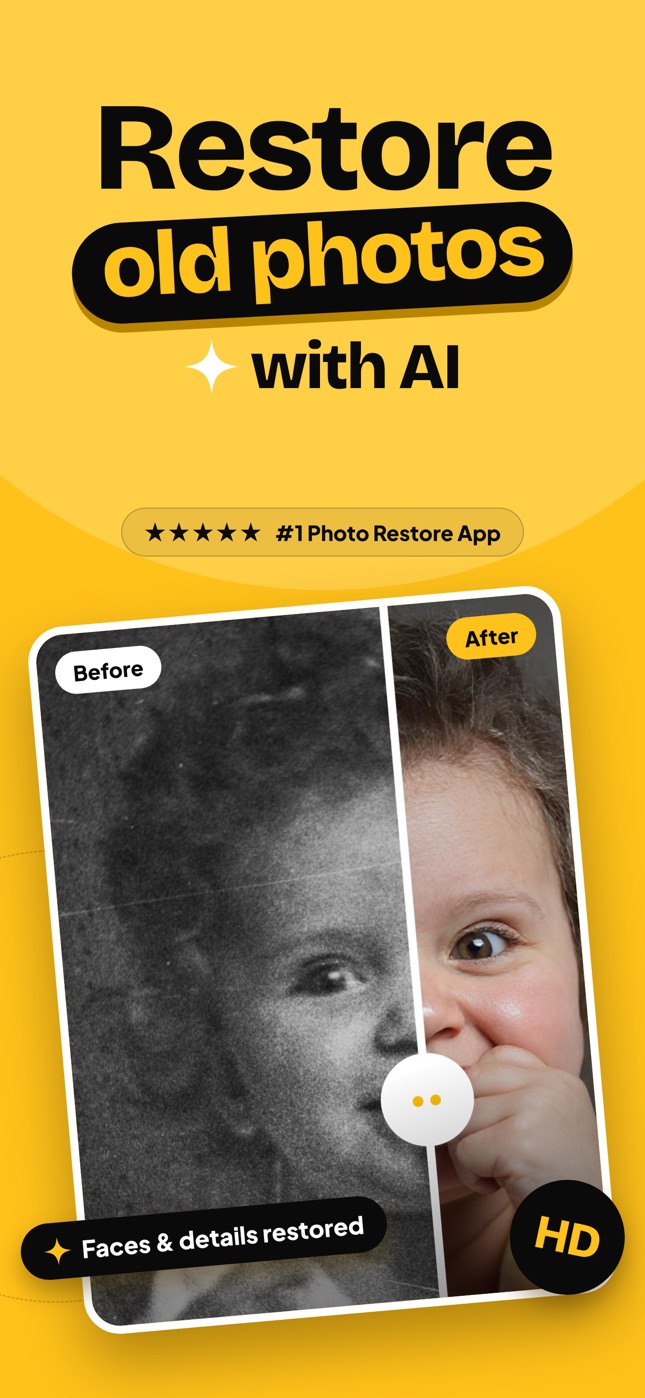
従来のペイントソフトなどで単に画像サイズを拡大(リサイズ)しても、四角いピクセルが引き伸ばされて全体がぼやけるだけでした。一方、AIによる写真の鮮明化・高画質化では、目や髪の毛、輪郭などのパーツや形状をAIが認識し、高解像度の滑らかでシャープなディテールを賢く描き直します。Refixoなら、アプリで写真を選んで「復元」をタップするだけです。画像が自動で高画質化・アップスケールされ、顔のブレ補正や色あせの補正まで一括で行われます。
復元の仕上がり目安
| 顔パーツの元のピクセル幅 | 期待できる仕上がり |
|---|---|
| 150ピクセル以上 | 非常に良好。元の面影を忠実に再現 |
| 60〜150ピクセル | 良好。本人の特徴と合っているか確認を推奨 |
| 60ピクセル未満 | 自然な顔立ちは生成されるものの、本人と印象が異なる可能性あり |
小さな顔を綺麗に補正するコツについては、古い写真の顔を鮮明にする方法で詳しく解説しています。
再び写真が粗くなるのを防ぐためのポイント
綺麗に修復した写真は、再び劣化させないように大切に保存しましょう。
- 最高品質・最高解像度の設定で保存する。
- 画面をスクリーンショットで保存せず、必ず画像ファイルとして書き出す。
- メッセージアプリで誰かに送る際は、自動圧縮されないよう「ファイル形式」やオリジナル画質で送信する。
関連情報:古い写真をアップスケール・高解像度化する方法、昔のデジタルカメラ写真を高画質化するコツ
家族写真が粗くなりがちなよくあるケース
- 昔の追悼サイトや家系図作成サービス: 表示速度を優先して小さなサムネイル画像しか残っていないケース。
- 2000年代初頭のメール添付写真: 容量制限のために数百ピクセルに縮小されて送られた写真。
- SNSのアイコンやプロフィール画像: 端末に保存する際に小さくリサイズされてしまったもの。
- 古いホームビデオからの切り出し: もともとの動画の解像度が低いため、静止画にすると粗くなります。
- 集合写真の遠くに写っている人の切り抜き: 背景に小さく写っている家族を拡大した場合。
上記のような写真を見つけたら、まずは親戚や家族に「大きなサイズの元データや紙のプリントが残っていないか」を聞いてみる価値があります。机の引き出しのアルバムや、昔使っていたパソコンの中に眠っていることは珍しくありません。もし原本が見つかったら、丁寧に写真をスキャンしてデジタル化し、家族のアルバムとして大切に保管しておきましょう。
よくある質問
モザイク状に粗くなった写真は本当に綺麗に直せますか?
はい、修復可能です。AIを活用した高画質化技術により、輪郭や質感を滑らかで鮮明に描き直すことができます。ただし、仕上がりの精度は元写真の小ささや情報量によって左右されます。
なぜ写真をズーム・拡大するとカクカクしたモザイク状になるのですか?
その表示サイズに対して、画像に含まれる画素(ピクセル)の数が足りていないためです。AIによるディテールの再構築とアップスケールを行うことで、引き伸ばしても粗くならない高解像度な画像に変換できます。
ピクセル化(粗さ)と「ブレ・ぼやけ」は同じものですか?
いいえ、異なります。ピクセル化は四角いブロック(マス目)が目に見えている状態を指し、ブレやぼやけは境界線が曖昧ににじんでいる状態です。RefixoのAIなら、その両方を同時に検知して綺麗に補正できます。
iPhoneだけでもモザイク状の粗い写真を修復できますか?
はい、可能です。Refixoアプリを使えば、iPhoneやiPadだけで直接、写真の高画質化やアップスケール(拡大修復)を簡単に行うことができます。
数秒で修復
古い写真をよみがえらせよう
RefixoのAIが傷・破れ・シミを取り除き、顔をくっきりさせ、白黒写真を数秒でカラー化します。iPhone・iPadで無料ダウンロード、3日間の無料トライアル付き。
ダウンロードApp Store