色あせた写真を綺麗に復元する方法|鮮やかな色彩を取り戻すコツ
昔の写真が色あせる原因と、退色した写真を綺麗に修復する方法を解説。AIツールや手動の補正を使ってコントラストや自然な色合いを取り戻し、大切な思い出を鮮やかに蘇らせましょう。劣化を防ぐ保存方法も紹介します。
著者 Ayoub Farid · · 5 分で読めます
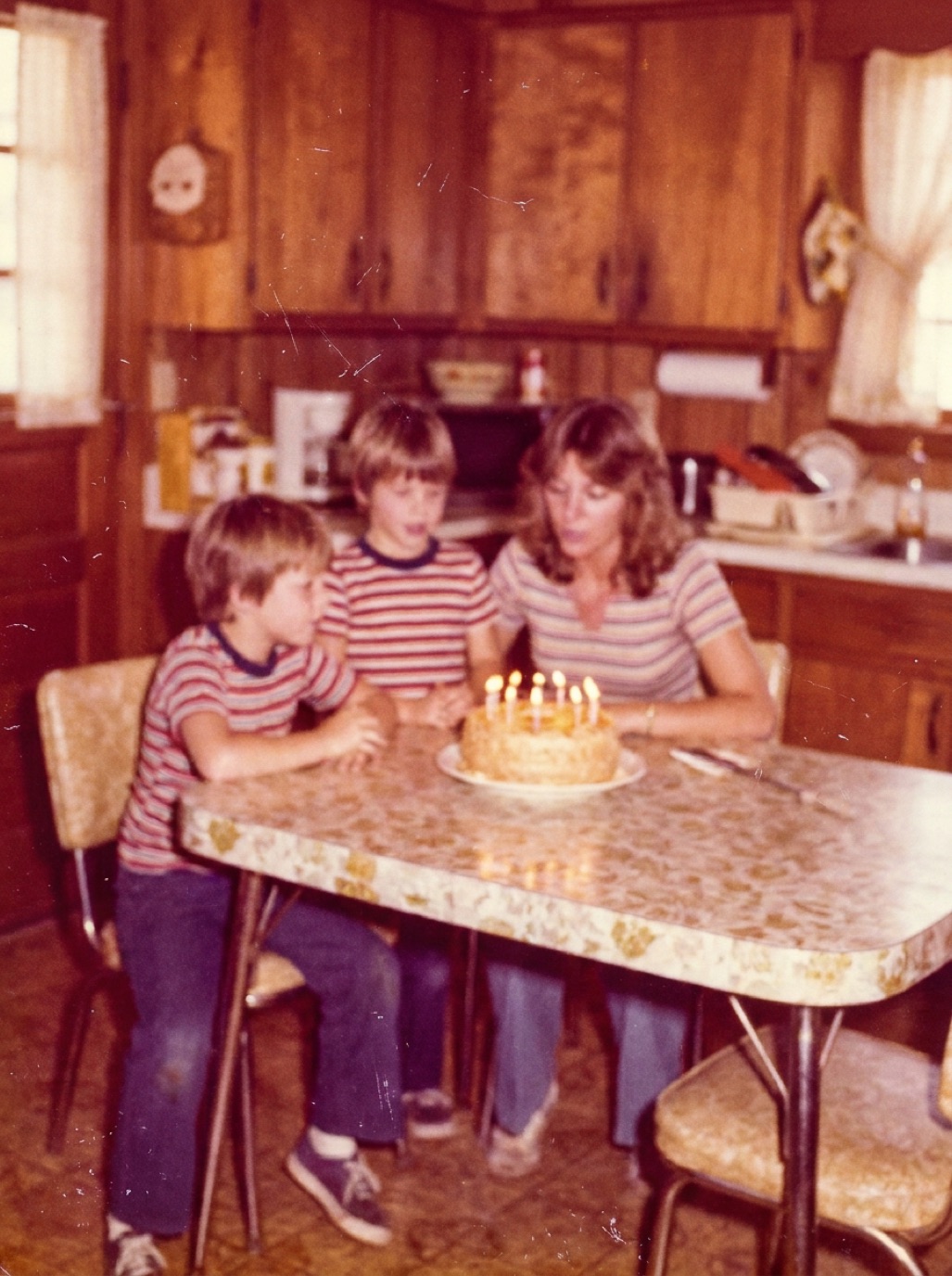
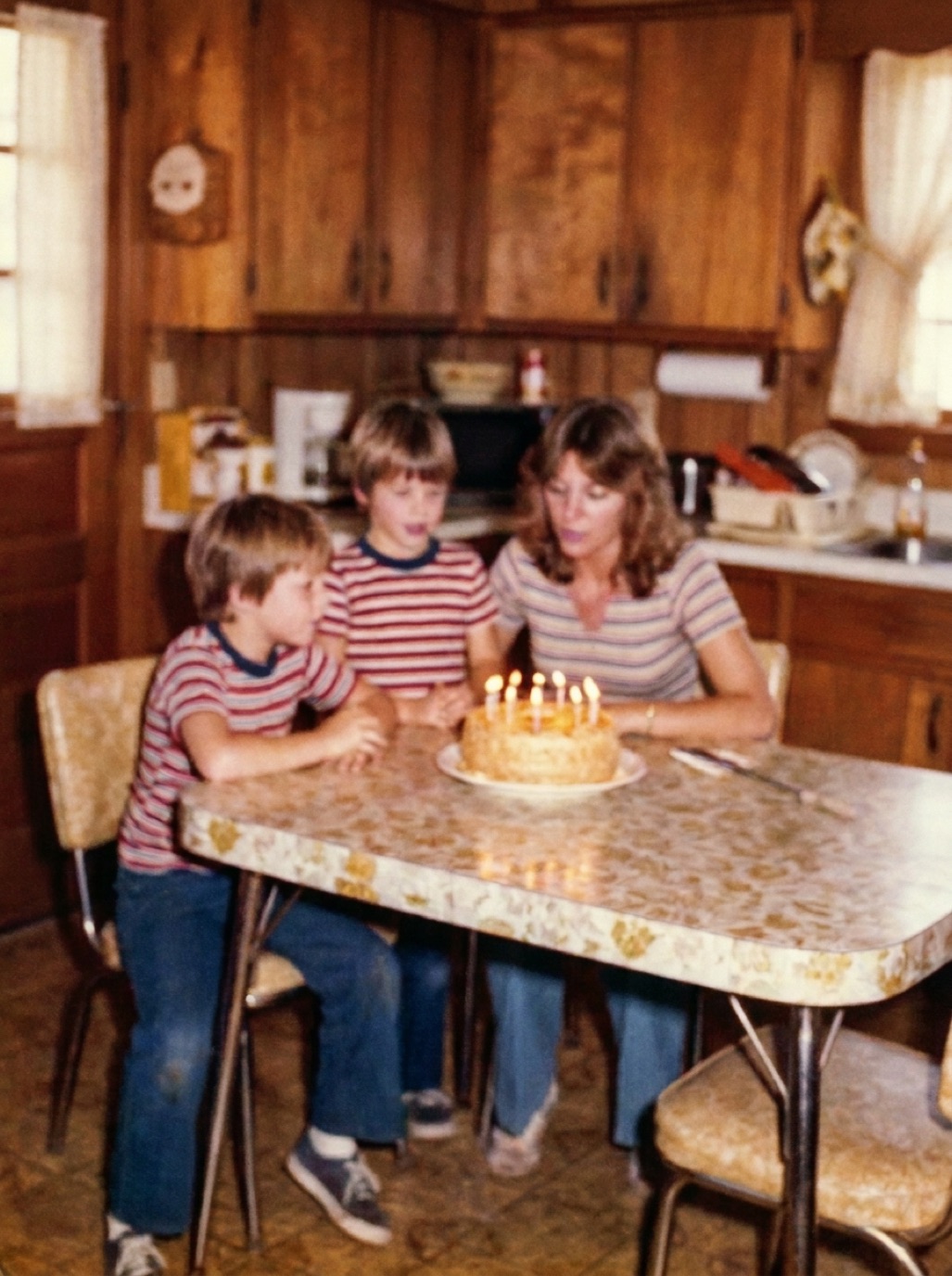
色あせは、静かに進行する劣化です。破れや目立つ汚れがなくても、年を追うごとに白っぽく平板になり、全体が赤茶色やオレンジ色に変色して、写っている人たちの姿がかすんでいきます。しかし幸いなことに、色あせは最も修復しやすい劣化の一つです。画像の情報そのものは完全に消えておらず、ただ薄くなっているだけだからです。
写真が色あせる(退色する)原因
- 1960年代〜1980年代のカラープリント:当時のプリントに使われていた染料は、色ごとに分解されるスピードが異なります。特にシアン(青緑系)が最初に抜けることが多く、その結果、写真全体がオレンジ、赤、マゼンタっぽく変色してしまいます。
- 光(特に紫外線)への露出:日光にさらされると退色が急速に進みます。日当たりの良い部屋の壁に飾った額入りの写真は、最も早く色あせてしまいます。
- 高温多湿:熱と湿気は化学反応を早め、染料の劣化を加速させます。
- 白黒写真の退色:白黒プリントも経年劣化で茶色っぽくなったり銀化(銀鏡現象)が起きたりして、影の階調が失われていきます。
色あせた写真を「修復する」とはどういうことか
- コントラストの復元:最も暗い部分をしっかり引き締め、明るい部分の輝きを取り戻します。
- 色かぶりの補正:全体にかかってしまったオレンジ色、赤色、黄色の濁りを取り除きます。
- 彩度の回復:やりすぎにならないよう配慮しながら、自然な色鮮やかさを蘇らせます。
- 細部のシャープ化:もやがかかったようにぼやけた輪郭やディテールをくっきりと整えます。
AIを使った修復方法
Refixoを開き、色あせた写真を選んで「復元」をタップするだけです。AIがコントラストを整え、色かぶりを補正して細部をクリアにし、古いプリントにありがちな傷やホコリも同時に除去します。トップページにある1970年代の誕生日の写真サンプルで、その修復効果をご確認いただけます。
手動で補正する方法
画像編集ソフト(または軽度の色あせならiPhoneの写真アプリ)を使って手動で補正することも可能です。
- レベル補正/トーンカーブ:ヒストグラムの端に合わせるように、シャドウ(黒点)とハイライト(白点)のスライダーを内側に動かします。これだけでもコントラストの大部分が蘇ります。
- チャンネルごとのカラーバランス:レベル補正やトーンカーブで、レッド(R)、グリーン(G)、ブルー(B)の各チャンネルを個別に調整します。オレンジ色にかぶっている場合は、レッドを下げてブルーやシアンを足します。
- ニュートラルカラーの指定:グレーポイント抽出スポイトを使い、白いシャツや灰色の舗装など、本来は無彩色であるべき部分をクリックします。
- 彩度(鮮やかさ)の調整:少しずつ慎重に彩度を上げます。肌の色が日焼けのように不自然に赤くならないよう注意してください。
この方法は、軽度から中程度の色あせには有効です。特定のカラー層が完全に抜け落ちてしまったような重度の退色は、手動での調整が非常に難しくなります。
色あせた白黒写真の補正
退色したモノクロプリントの場合は、コントラストを回復させて茶色い黄ばみを除去するか、あるいは好みに応じて柔らかなセピア調をそのまま残します。もしカラーで見てみたい場合は、まず傷やコントラストを復元した上で着色を行います(詳しくはセピア調写真のカラー化をご覧ください)。
これ以上の色あせを防ぐには
- 原版の写真は直射日光を避けて保管し、飾る際は復元して新たにプリントしたものを使いましょう(写真の色あせを防ぐ方法も参考にしてください)。
- アーカイバル仕様の保存箱に入れ、湿気が少なく涼しい暗所に保管します。
- これ以上劣化が進む前に、今すぐ写真をスキャンしてデジタル化しておきましょう。
関連情報:黄ばんだ写真の修復、日焼けで劣化した写真の復元
よくある質問
色あせた写真を本来の色に完全に戻すことはできますか?
ほとんどの場合、本来の色に非常に近い状態まで修復できます。コントラストやカラーバランスは綺麗に再現可能です。特定の染料層が完全に失われている場合でも、AI技術などにより自然な色彩を推測・再構築できます。
古い写真がオレンジ色や赤色っぽく変色するのはなぜですか?
古いカラー写真に使われている染料のうち、シアン(青緑系)が最も早く分解・退色するためです。その結果、残った赤や黄色の色素が強く目立つようになります。
iPhoneだけでも色あせた写真を修正できますか?
はい、軽度の色あせであれば可能です。「写真」アプリの編集機能で「露出」「コントラスト」「暖色系(色温度)」を調整するだけでも見栄えが良くなります。ひどい色あせや傷もある場合は、専用の写真修復アプリを使ったほうが素早く綺麗に仕上がります。
写真をスキャンすれば色あせは止まりますか?
スキャンしても紙の写真自体の物理的な劣化は止まりません。しかし、現在の状態をデジタルデータとして保存できるため、これ以上思い出が薄れてしまうのを確実に防ぐことができます。
数秒で修復
古い写真をよみがえらせよう
RefixoのAIが傷・破れ・シミを取り除き、顔をくっきりさせ、白黒写真を数秒でカラー化します。iPhone・iPadで無料ダウンロード、3日間の無料トライアル付き。
ダウンロードApp Store