Cómo quitar rayones de fotos antiguas (métodos manual y con IA)
Aprende a quitar rayones, polvo y motas en fotos antiguas: técnicas manuales paso a paso, restauración rápida con IA y consejos de conservación.
Por Ayoub Farid · · 4 min de lectura
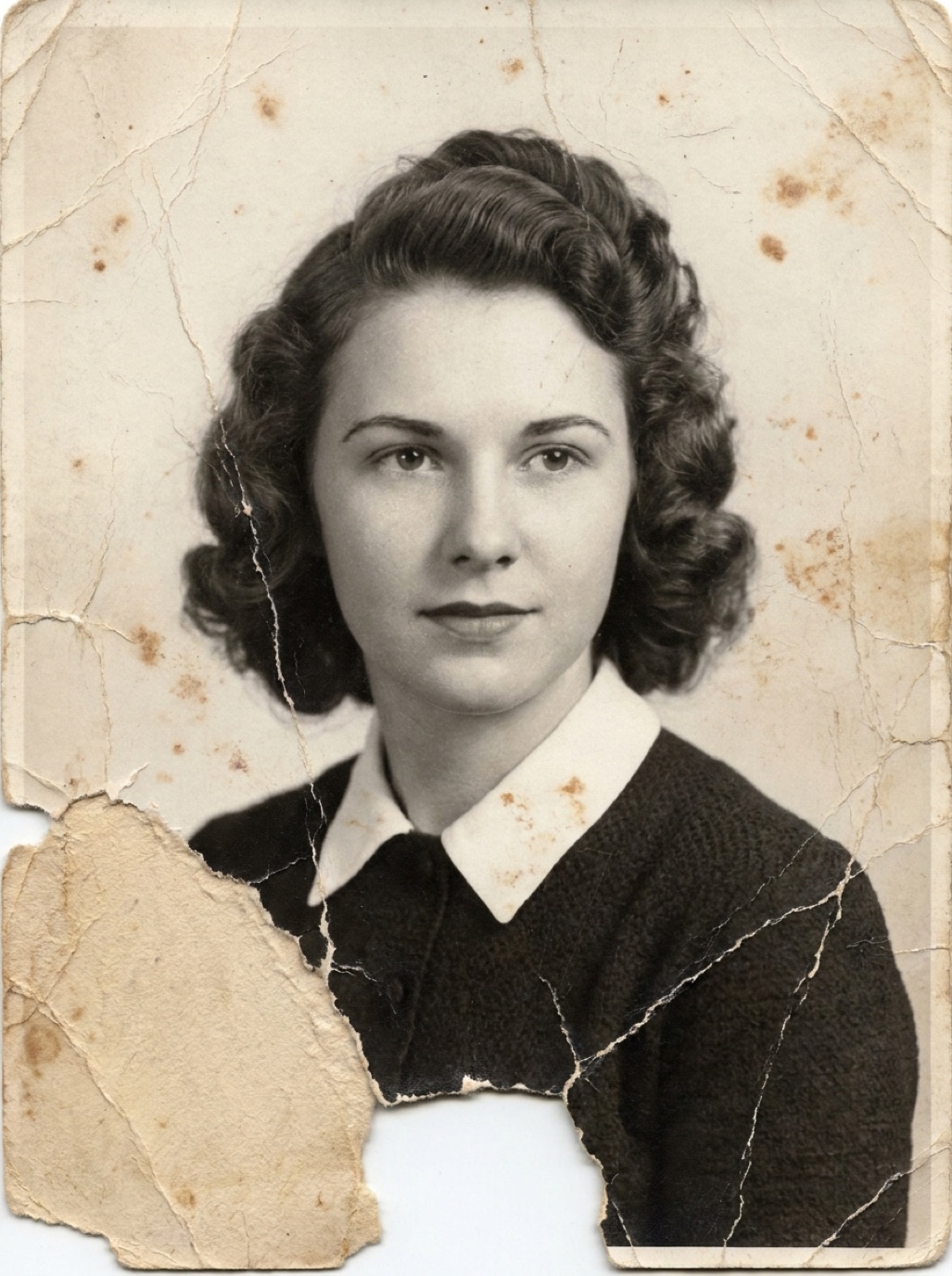
Los rayones son el daño más común en las copias en papel y los negativos antiguos. Suelen verse como líneas blancas delgadas (donde la emulsión se ha desprendido por un raspón) o como líneas oscuras (suciedad o rasguños en el negativo que se transfirieron durante el revelado). El polvo, además, añade decenas de diminutas motas por toda la imagen. La buena noticia es que los rayones también son uno de los daños más fáciles de solucionar con resultados impecables.
Por qué los rayones blancos y negros se ven distintos
- Líneas blancas en una copia en papel: por lo general indican que la capa de emulsión sufrió un daño físico directo, dejando al descubierto el papel blanco que hay debajo.
- Líneas o puntos negros: suelen provenir de rayones o polvo en el negativo, los cuales bloquearon el paso de la luz al momento de hacer la impresión.
- Marcas finas continuas en toda la imagen: es muy probable que se deban al cristal sucio del escáner y no a un defecto de la foto. Limpia bien la superficie del escáner y vuelve a escanear fotos antes de empezar a retocarlas.
Método 1: Quitar rayones con IA (la opción más rápida)
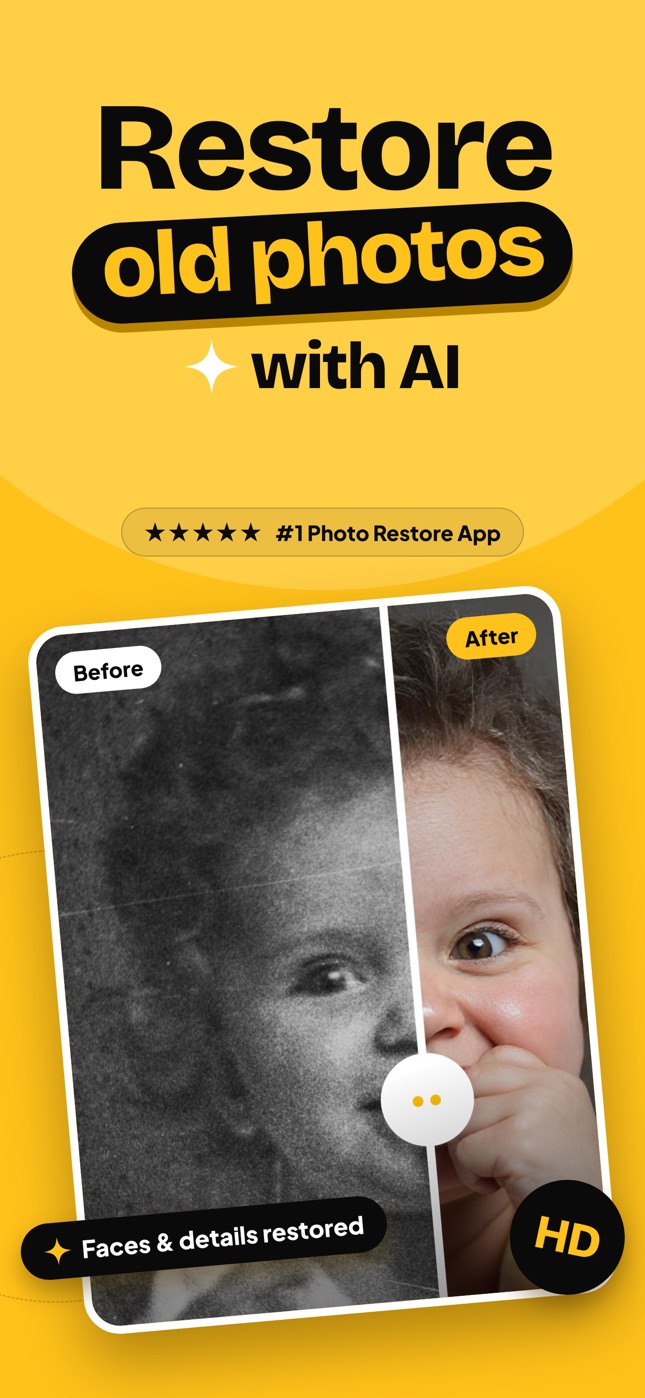
Los modelos de IA han aprendido a distinguir a la perfección entre un rayón y una línea real de la imagen, como un cabello, una arruga o el borde del cuello de una camisa. En Refixo:
- Captura o sube la foto.
- Toca en Restaurar.
- Compara el antes y el después con el deslizador.
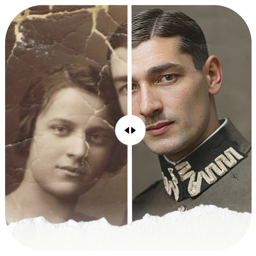
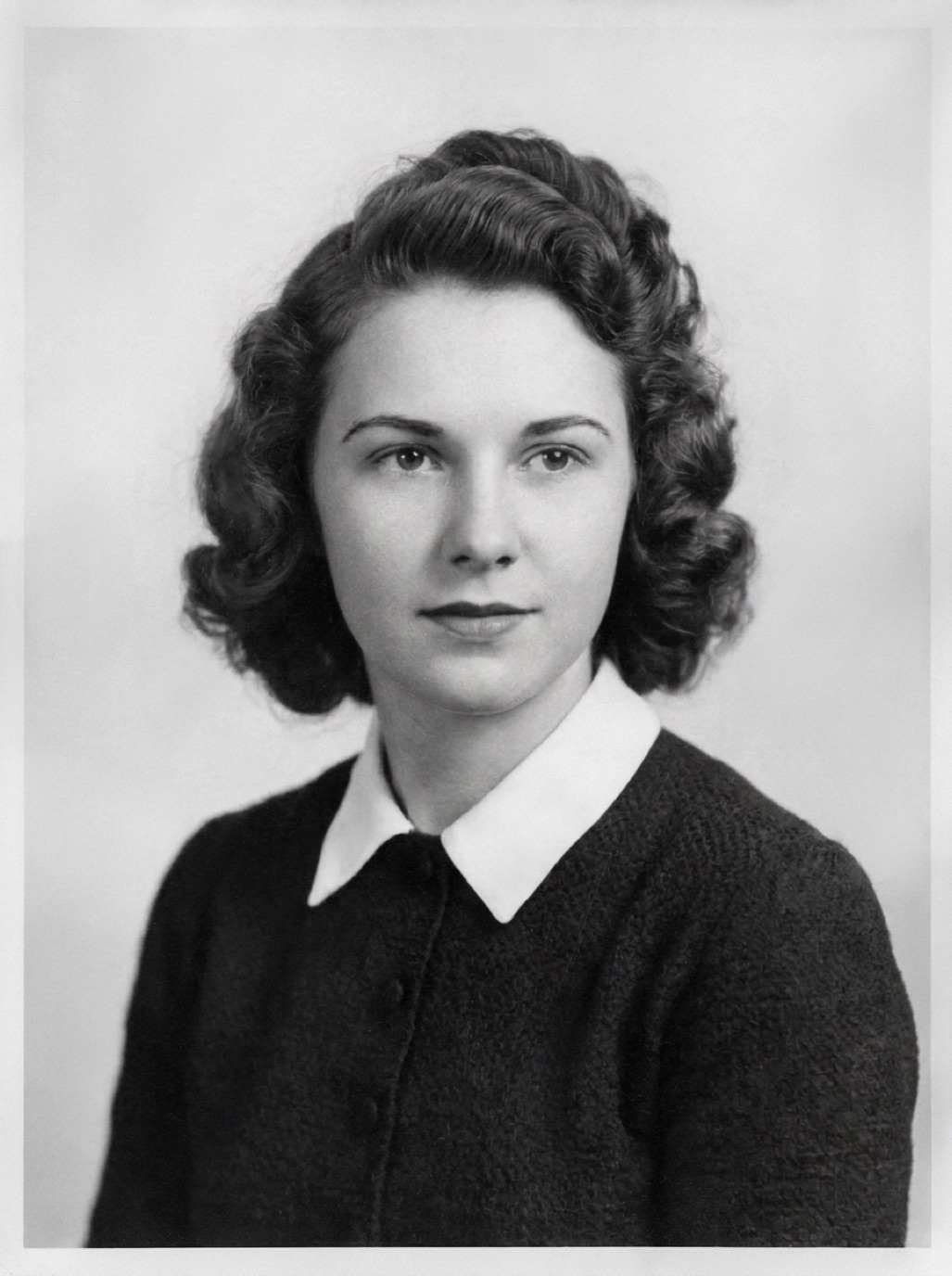
Los rayones, el polvo y el ruido digital desaparecen junto con otros problemas habituales como el tono descolorido, al tiempo que se mejoran los rostros de forma automática. Este proceso toma apenas unos segundos, a diferencia de la hora o más que requeriría reparar a mano una copia llena de daños.
Método 2: Retoque manual en un editor de fotos
Si prefieres tener un control absoluto sobre cada píxel, puedes utilizar un programa de escritorio como Photoshop o GIMP:
- Duplica la capa para conservar siempre el archivo original intacto.
- Aumenta el zoom al 100–200 % para trabajar con precisión.
- Pincel corrector puntual para motas pequeñas: ajusta el tamaño del pincel ligeramente más grande que la mota y haz clic.
- Pincel corrector o tampón de clonar para rayones largos: toma una muestra de una zona limpia y con textura similar junto al rayón (Alt/Option + clic) y pinta sobre la línea con trazos cortos.
- Sigue la dirección de la textura: cuida que el sentido del cabello, los pliegues de la ropa y las vetas de la madera mantengan su continuidad natural.
- Revisa la imagen al 100 % y fíjate si se aprecian patrones repetitivos, una señal clásica de haber clonado en exceso.
Consejo: el filtro automático de "Polvo y rascaduras" tiende a restar nitidez a los detalles finos. Si decides utilizarlo, aplícalo en una capa duplicada y bórralo con una máscara para dejarlo visible solo en las zonas que realmente lo necesiten.
Rayones que cruzan los rostros
Los daños que atraviesan los ojos, los labios o los rasgos faciales requieren un cuidado extremo. Si trabajas de forma manual, utiliza un pincel muy fino y toma muestras de zonas simétricas equivalentes (como el otro ojo o una parte limpia de la piel cercana). Al restaurar fotos con IA, compara minuciosamente el resultado final con la foto original. Puedes ver más detalles en nuestra guía sobre cómo restaurar rostros dañados en fotos.
Cómo evitar nuevos rayones
- Guarda tus fotos en fundas libres de ácido diseñadas para archivo fotográfico, nunca sueltas dentro de una caja (descubre cómo guardar fotos antiguas).
- Jamás apiles impresiones sin protección cara contra cara.
- Sujeta las copias siempre por los bordes (revisa cómo manipular fotos antiguas).
- No limpies las fotos con papel de cocina, servilletas ni con la ropa, ya que sus fibras pueden rayar la superficie.
Otros daños habituales
Los rayones suelen venir acompañados de motas de polvo provocadas durante la digitalización (aprende a quitar motas de polvo en fotos escaneadas) y de grietas en la emulsión del papel (consulta cómo arreglar fotos agrietadas).
Preguntas frecuentes
¿Se pueden quitar los rayones directamente sobre la copia en papel original?
No es seguro hacerlo en casa. Un rayón físico arranca por completo la capa donde se encuentra la imagen. Lo más recomendable es escanear la imagen y reparar los rayones de manera digital.
¿Por qué mi escaneo tiene rayones que la foto física no presenta?
Casi siempre se trata de polvo, pelusas o pequeñas marcas en el cristal del escáner. Limpia bien la superficie con un paño de microfibra suave y vuelve a realizar el escaneo.
¿Puede la IA reparar un rayón que cruce el ojo de una persona?
Por regla general, sí. La IA reconstruye la forma del ojo a partir del contexto facial y la información circundante. Asegúrate siempre de comparar el resultado con el original para comprobar que la expresión original de la persona no haya cambiado.
¿Cuál es la forma más rápida de eliminar el polvo de muchos escaneos a la vez?
La restauración de fotos mediante una app con IA procesa cada imagen en pocos segundos, eliminando de una sola pasada el polvo, los rayones y el ruido digital sin complicaciones.
Restáurala en segundos
Devuelve la vida a tus fotos antiguas
La IA de Refixo elimina rayones, roturas y manchas, da nitidez a los rostros y colorea fotos en blanco y negro en segundos. Descarga gratis para iPhone y iPad, con 3 días de prueba gratis.
Descárgalo en elApp Store