كيفية إصلاح صورة ممزقة: تجميعها ورقمنتها وترميمها
تعلم كيفية إصلاح الصور الممزقة دون إتلافها: جمّع القطع بأمان، وامسحها ضوئيًا، ثم أصلح التمزقات والأجزاء المفقودة بالذكاء الاصطناعي.
بقلم Ayoub Farid · · 3 دقائق للقراءة
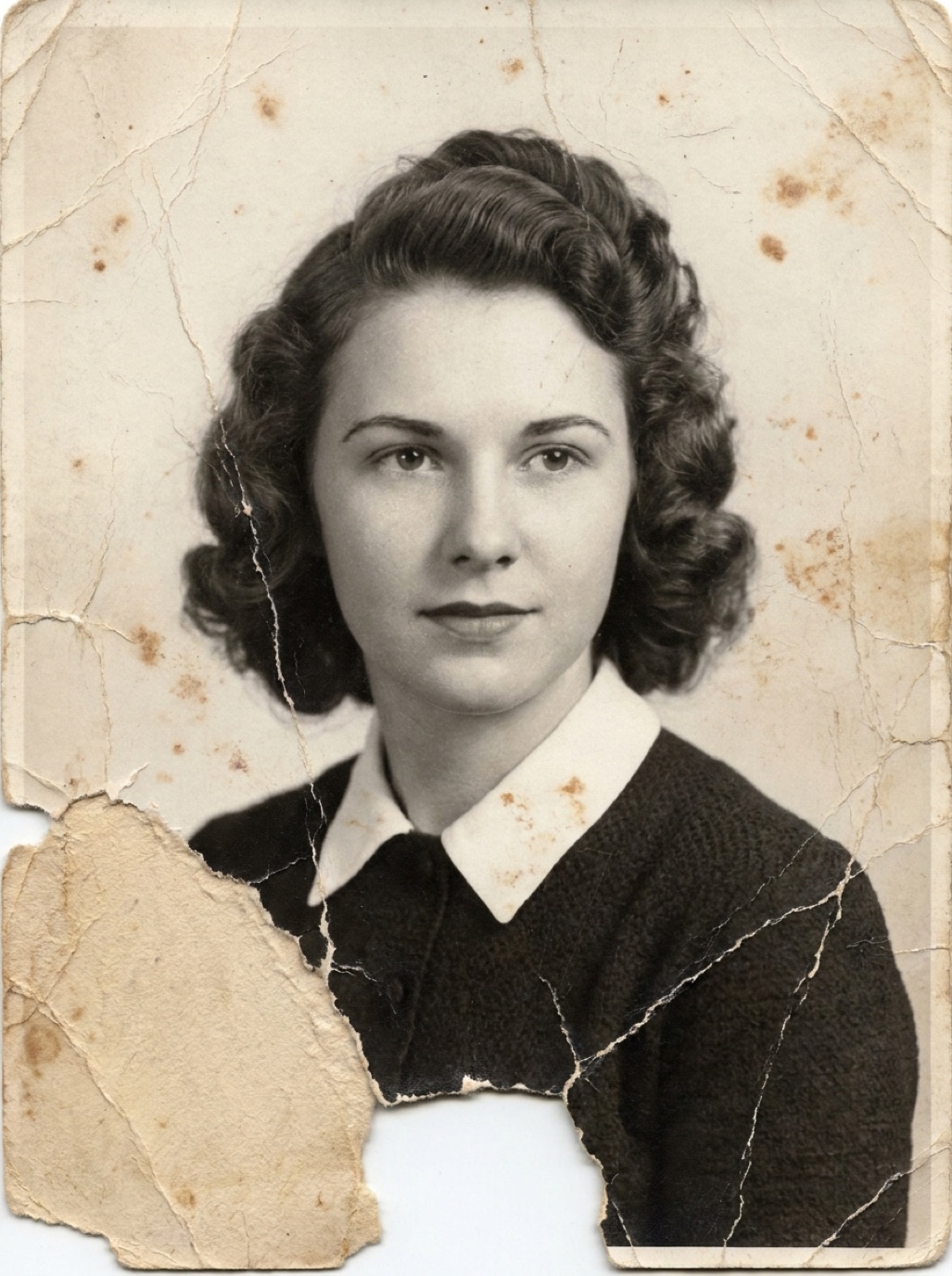
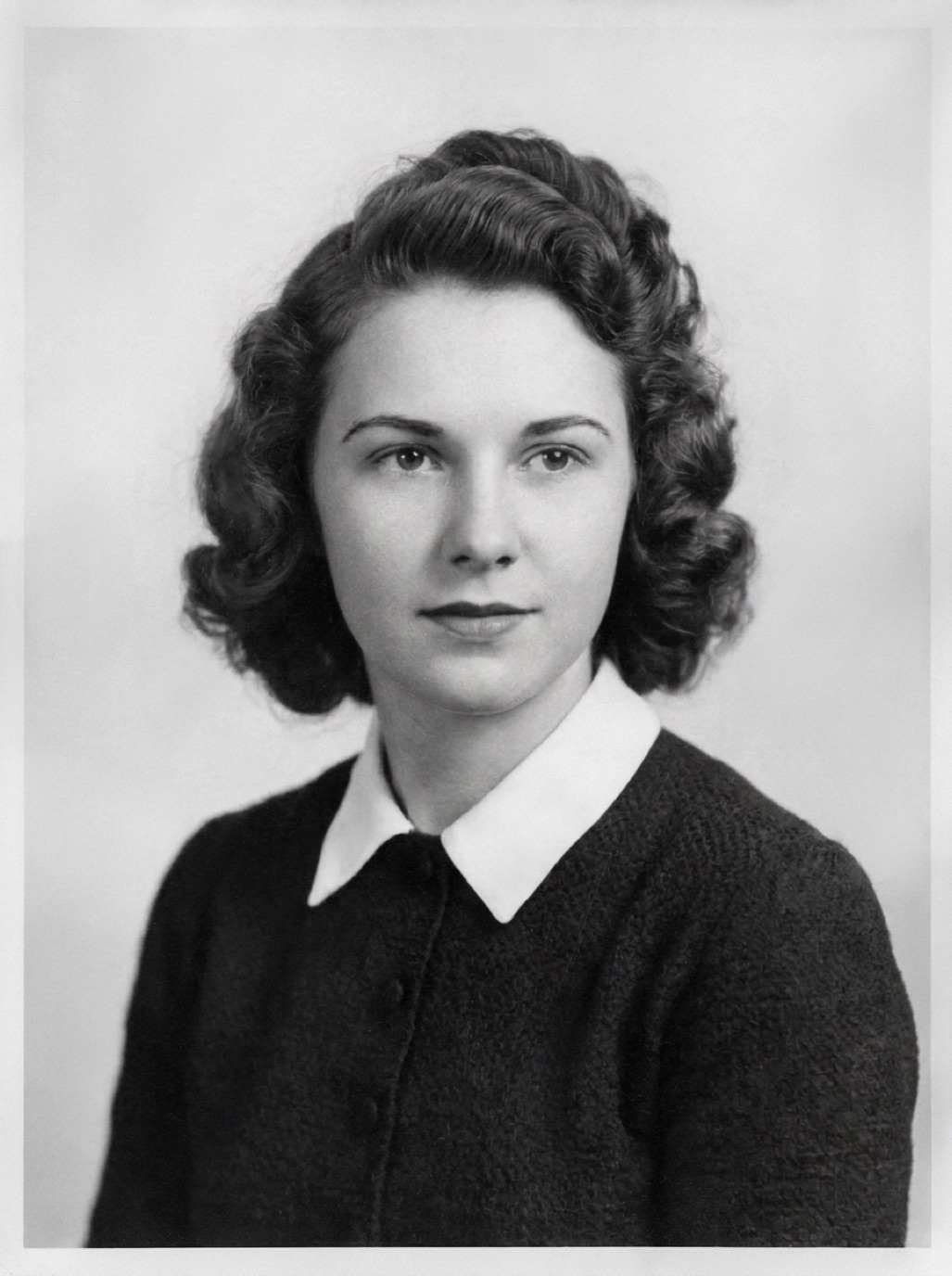
قد تبدو رؤية صورة فوتوغرافية ممزقة وكأنها كارثة حقيقية، لكن التمزق الواضح يُعد في الواقع من أسهل أنواع تلف الصور معالجةً. السر يكمن في تجنب "إصلاح" النسخة الورقية الأصلية باستخدام الأشرطة اللاصقة أو الغراء، والاعتماد بدلاً من ذلك على ترميم النسخة الرقمية.
الخطوة 1: لا تستخدم الشريط اللاصق أبدًا
يتحول الشريط اللاصق العادي إلى اللون الأصفر مع مرور الوقت، وتتسرب مادته اللاصقة إلى ألياف الصورة مما يجعل إزالته لاحقًا شبه مستحيلة دون تمزيقها أكثر. وينطبق الأمر نفسه على الغراء السائل. وإذا كنت قد ألصقت الصورة بالفعل، فلا تحاول نزع الشريط أبدًا؛ بل قم بعمل مسح للصورة ضوئيًا كما هي، واترك قرار التعامل مع النسخ التاريخية الثمينة للمتخصصين في حفظ الوثائق.
الخطوة 2: إعادة تجميع القطع لمسحها ضوئيًا
- ضع القطع الممزقة ووجهها للأعلى فوق سطح داكن وغير لامع (مات).
- ادفع الحواف برفق لتتلاقى مع بعضها بدقة. يمكنك استخدام ملقط صغير للتحكم في الأجزاء الدقيقة.
- إذا كانت أطراف الصورة ملتوية، ضع فوقها لوحًا زجاجيًا نظيفًا مأخوذًا من إطار صور (مع الانتباه لعدم حدوث انعكاسات ضوئية)، أو استخدم ماسحًا ضوئيًا مسطحًا مع إغلاق الغطاء بلطف.
- التقط الصورة بأعلى دقة ممكنة (راجع دليلنا حول كيفية مسح الصور القديمة ضوئيًا).
حتى لو كانت هناك قطعة مفقودة من الصورة، تابع رقمنتها على أي حال؛ إذ يمكن إعادة بناء الفراغات لاحقًا.
الخطوة 3: ترميم التمزق رقميًا
باستخدام الذكاء الاصطناعي
باستخدام تطبيق Refixo... اختر النسخة الممسوحة واضغط على ترميم (Restore). يتولى الذكاء الاصطناعي معالجة خط التمزق تلقائيًا، وملء الفراغات الصغيرة، فضلًا عن إزالة العيوب الأخرى التي تصاحب التمزقات عادةً (مثل الثنيات، والخدوش، والألوان الباهتة). تفحص موضع التمزق السابق بعناية: يجب أن تتدفق التفاصيل والملامح بسلاسة وبشكل طبيعي عبر الخط.
يدويًا
باستخدام برامج تحرير الصور مثل Photoshop:
- قم بمحاذاة أي أجزاء غير متطابقة، ويفضل وضع كل قطعة في طبقة منفصلة (Layer) إذا قمت بمسحها منفردة.
- استخدم أداة الفرشاة العلاجية (Healing Brush) على طول خط التمزق، مع أخذ عينات من كلا الجانبين لدمجهما.
- أعد بناء الخلفيات المفقودة باستخدام أداة الختم (Clone Stamp) أو الملء المعتمد على المحتوى (Content-Aware Fill).
- إذا كانت الأجزاء الناقصة تخص شخصًا في الصورة، استعر تفاصيل مشابهة (مثل الكم الآخر أو الكتف المقابل) وادمجها بعناية فائقة.
الأجزاء المفقودة: ماذا تتوقع؟
| المنطقة المفقودة | النتيجة المتوقعة |
|---|---|
| زاوية من الخلفية | ممتازة، يسهل إعادة بناء الخلفيات تمامًا |
| حافة تحتوي على جزء من الملابس | جيدة، مع ضرورة تدقيق النقوش وتطابق الأزرار |
| جزء من ملامح الوجه | معقولة ومقبولة، ولكنها قد لا تطابق الشخص الحقيقي بدقة |
| معظم جسد أو وجه شخص | لا يمكن استرجاعها بدقة؛ ويُفضل قص الصورة (Cropping) |
إذا تأثرت ملامح الوجه بالتمزق، ننصحك بالاطلاع على دليل ترميم الوجوه التالفة في الصور. قد يساعد توفير صورة أخرى للشخص نفسه فني التعديل، أو يعينك على تقييم دقة نتيجة الذكاء الاصطناعي.
احفظ القطع الأصلية بأمان
بعد الانتهاء من رقمنة الصورة، اجمع القطع الأصلية معًا واحفظها داخل غلاف أو مظروف مخصص للأرشفة وخالٍ من الأحماض، مع تدوين التفاصيل عليه. لا تتخلص من القطع أبدًا حتى لو حصلت على نتيجة رقمية مثالية. لمزيد من النصائح، راجع مقالنا حول كيفية حفظ وتخزين الصور القديمة.
الأسئلة الشائعة
هل يمكنني لصق صورة ممزقة باستخدام الغراء؟
لا نوصي بذلك مطلقًا. يتسبب الغراء المنزلي والأشرطة اللاصقة في تلف كيميائي دائم للصور بمرور الوقت. الأفضل هو حفظ القطع معًا داخل غلاف ورقي واقٍ وترميم النسخة الرقمية.
هل يستطيع الذكاء الاصطناعي إصلاح صورة مقطوعة إلى نصفين؟
نعم، بشرط مسح القطع ضوئيًا معًا بعد محاذاة حوافها بدقة. يستطيع الذكاء الاصطناعي إخفاء خط التمزق تمامًا وملء الفجوات الدقيقة.
ماذا أفعل إذا فُقدت إحدى قطع الصورة؟
يمكن إعادة بناء المساحات المفقودة الصغيرة بشكل مقنع للغاية، خاصة إذا كانت ضمن الخلفية. أما الفقدان الكبير في تفاصيل الأشخاص فيعتمد على التخمين والتقريب.
هل يجب أن أعرض الصورة العائلية الممزقة على خبير ترميم؟
إذا كانت النسخة أصلية نادرة أو ذات قيمة أثرية وتاريخية كبيرة، فاللجوء إلى متخصص أمر ضروري. أما بالنسبة لمعظم صور العائلة المعتادة، فإن المسح الضوئي عالي الجودة والترميم الرقمي كافيان تمامًا لإعادتها إلى أبهى حلة.
رمّمها في ثوانٍ
أعد الحياة إلى صورك القديمة
يزيل الذكاء الاصطناعي في Refixo الخدوش والتمزقات والبقع، ويوضّح الوجوه، ويلوّن الصور بالأبيض والأسود في ثوانٍ. مجاني على iPhone وiPad مع تجربة مجانية لمدة 3 أيام.
تنزيل من متجرApp Store